Comece por aqui
O que é o Vertaris Farma e do que você precisa.
O Vertaris Farma é o sistema de gestão da farmácia ou drogaria. Ele junta no mesmo lugar o PDV com as regras do setor, o estoque por lote e validade, os medicamentos controlados com a escrituração e o SNGPC, as compras das distribuidoras e os clientes de uso contínuo. Uma farmácia com várias lojas usa um único acesso: cada loja tem o próprio estoque, caixa e SNGPC.
Venda segura
- Leitor de código de barras ou busca por princípio ativo
- Nunca vende acima do PMC nem lote vencido
- Pede a receita e o farmacêutico quando a lei exige
Estoque e compras
- Saída pelo lote que vence primeiro
- Alerta de validade e de falta
- Sugestão de compra por distribuidora
Do que você precisa
- Navegador atualizado: Chrome, Edge ou Safari
- Leitor de código de barras USB (opcional — funciona como teclado)
- Conexão com a internet
Como este guia está organizado
As seções seguem a ordem do menu: Vendas›Estoque›Controlados e SNGPC›Compras›Clientes›Configurações. Nomes de telas e botões aparecem em negrito como estão no sistema.
Acesso e login
Entrar, escolher a loja e sair.
- Abra o endereço do Vertaris Farma no navegador.
- Informe o E-mail e a Senha cadastrados pelo administrador. No primeiro acesso o sistema pede uma senha nova.
- No topo da tela, escolha a loja em que você está trabalhando. Estoque, caixa, vendas e SNGPC mostram sempre a loja escolhida. Só aparecem as lojas em que você trabalha.
- Ao lado da loja fica a busca inteligente (atalho / ou Ctrl+K): digite o que precisa como falaria — “genérico para pressão até R$ 20”, “losartana” (mesmo com erro de digitação), “controlados vencendo em 60 dias”, “venda 48251”, o nome de um cliente ou de uma tela. Perguntas vão para a Assistente IA.
- As setas ao lado do nome da farmácia, no menu, mostram os dados da empresa: razão social, CNPJ, contato, endereço, lojas e equipe.
- Para sair, use o ícone ao lado do seu nome, no rodapé do menu.
Visão geral
O dia da loja, os últimos 30 dias e o que precisa de atenção.
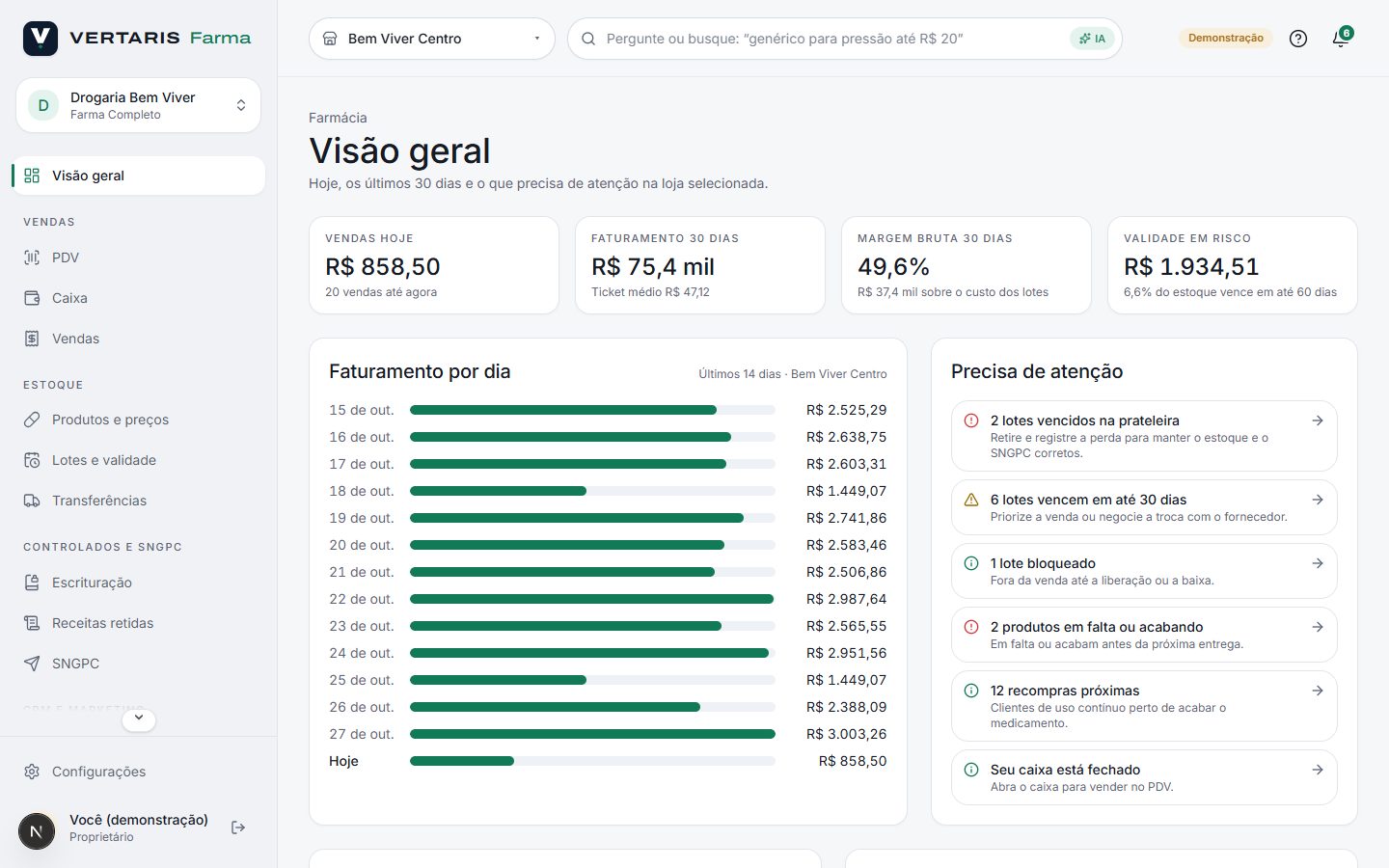
| Indicador | O que mostra |
|---|---|
| Vendas hoje | Faturamento e número de vendas da loja até agora. |
| Faturamento 30 dias | Total e ticket médio. |
| Margem bruta 30 dias | Quanto sobra sobre o custo real dos lotes vendidos. |
| Validade em risco | Valor a custo dos lotes vencidos ou que vencem em até 60 dias. |
| Precisa de atenção | SNGPC perto do prazo, lotes vencidos na prateleira, produtos em falta, recompras de clientes e caixa fechado — clique para ir direto à tela. |
| Mix e curva ABC | Quantos itens fazem 80% do faturamento (curva A) e a participação dos genéricos. |
Implantação passo a passo
O que configurar antes da primeira venda.
- Configurações › Farmácia: dados da empresa, cores e logo do painel.
- Configurações › Lojas e farmacêuticos: CNPJ, AFE, licença sanitária e CNES de cada loja; CRF de cada farmacêutico e o responsável técnico de cada loja.
- Configurações › Perfis de acesso: convide a equipe (balcão, farmacêuticos, compras, gerência).
- Configurações › Geral: limite de desconto por perfil, alerta de validade, cobertura das compras e aviso de recompra.
- Compras › Pedidos de compra › Distribuidoras: cadastre as distribuidoras com o prazo de entrega e o pedido mínimo.
- Estoque › Produtos e preços: cadastre os produtos com EAN, registro na Anvisa, PMC e condição de venda (controlados com a lista da Portaria 344).
- Estoque inicial: dê entrada nos lotes atuais com validade (pelo recebimento de um pedido; a importação do inventário está no próximo ciclo).
- Rede: com várias lojas, use Estoque › Transferências para equilibrar o estoque e a tabela Rede da Visão geral para comparar as lojas.
- SNGPC: confirme que cada loja que dispensa controlados está habilitada e que o farmacêutico tem acesso ao portal do SNGPC.
PDV — frente de caixa
Vender com segurança: lote, preço, receita e pagamento.
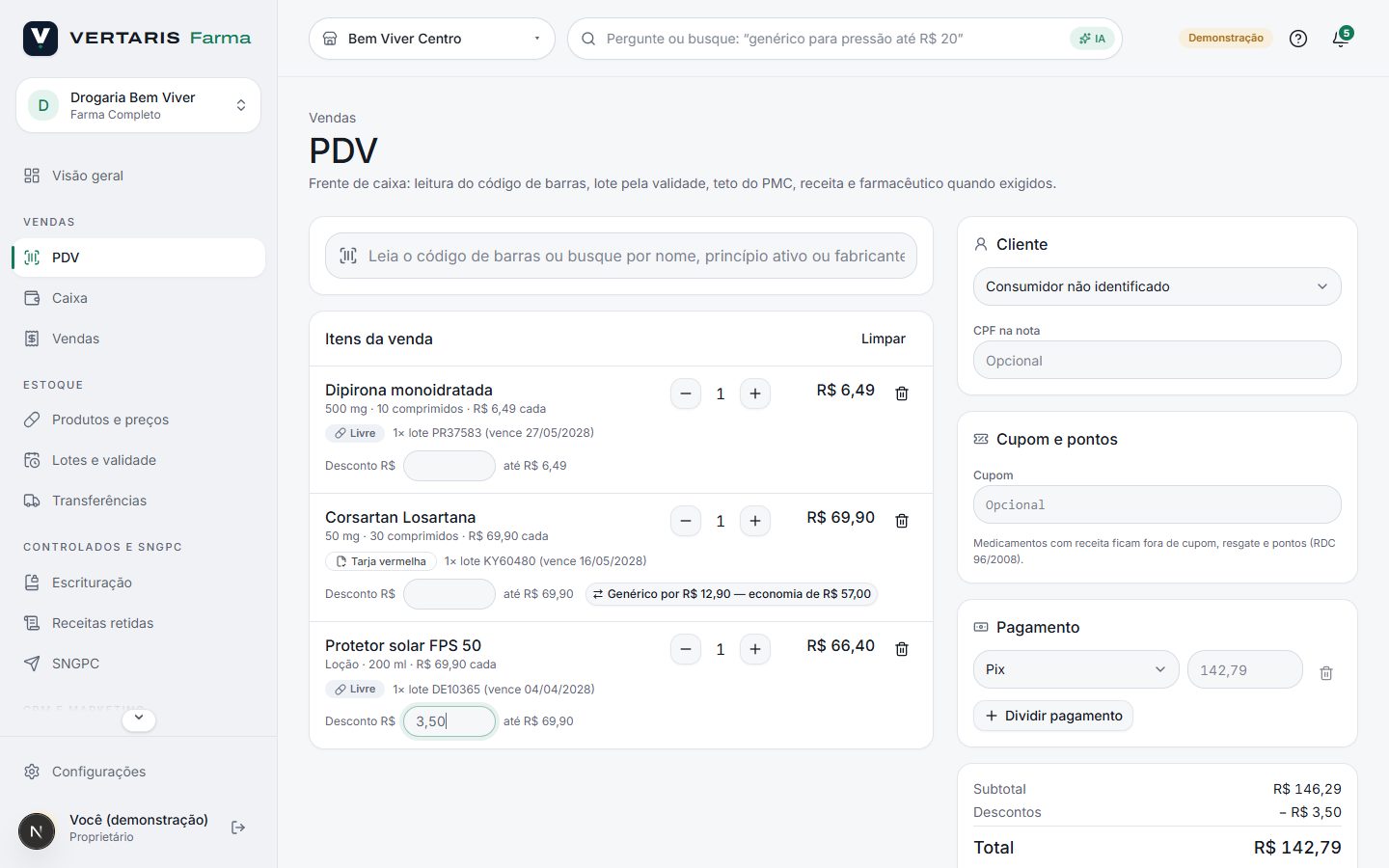
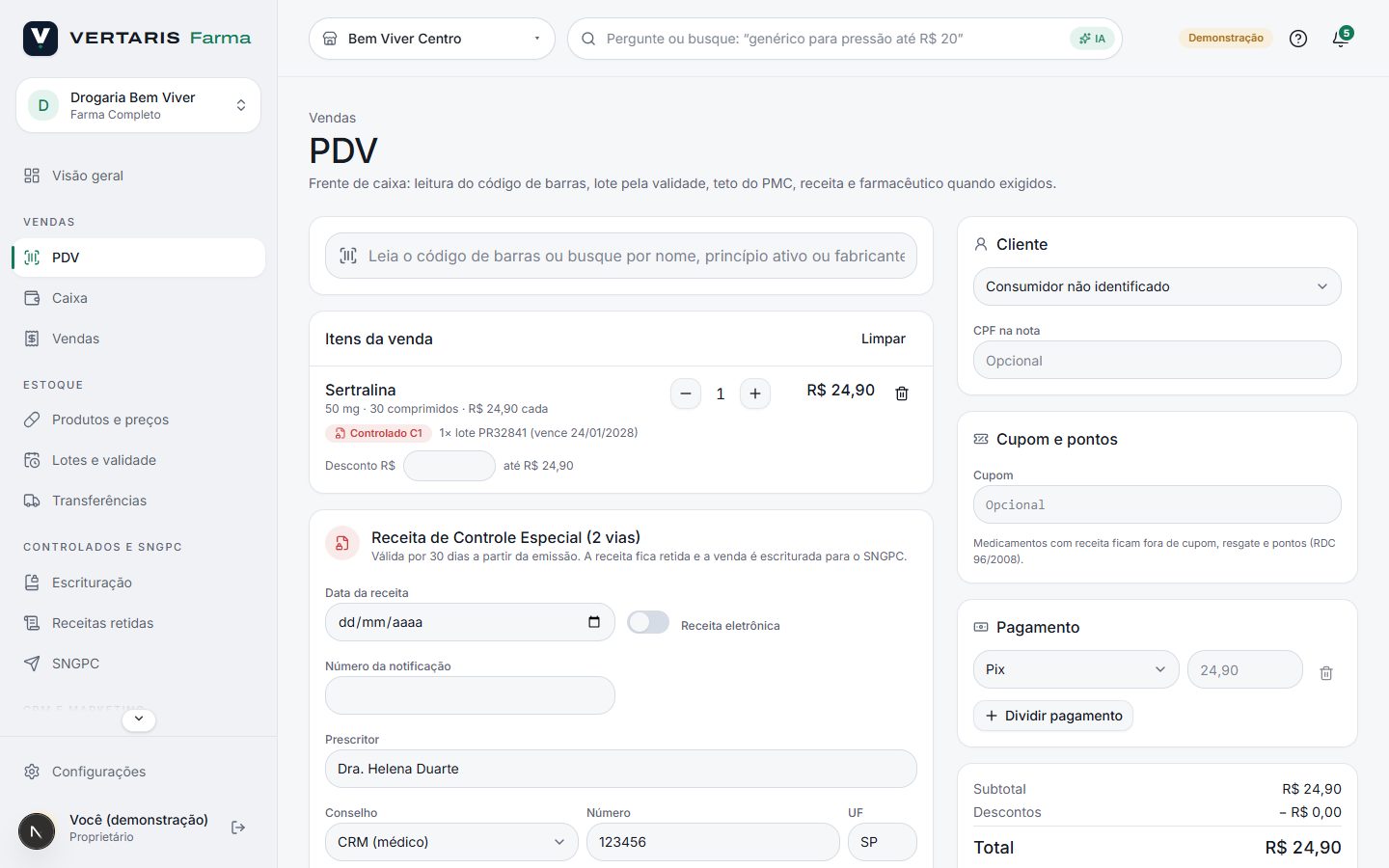
- Abra o seu caixa (o PDV pede o Fundo de troco se ele estiver fechado).
- Leia o código de barras ou busque por nome, princípio ativo ou fabricante. O resultado mostra preço, PMC, estoque da loja e se o produto está no Farmácia Popular.
- Ajuste a quantidade. O sistema mostra o lote que vai sair — sempre o que vence primeiro — e nunca usa lote vencido ou bloqueado.
- Se o cliente levou um medicamento de referência, aparece Genérico por R$… com a economia: um clique troca pelo genérico intercambiável.
- Desconto: digite em R$ por item. O limite do seu perfil aparece ao lado (“até R$…”).
- Identifique o Cliente (para a recompra e os pontos) e/ou o CPF na nota.
- Cupom e pontos: digite o cupom que o cliente trouxe e, se ele tiver pontos, escolha a promoção para resgatar. O desconto aparece no resumo como Cupom e pontos e vale só para itens de venda livre; o quadro também mostra quantos pontos o cliente ganha.
- Escolha a forma de pagamento. Para pagar com duas formas, use Dividir pagamento. O troco é calculado só sobre o dinheiro.
- Clique em Finalizar venda.
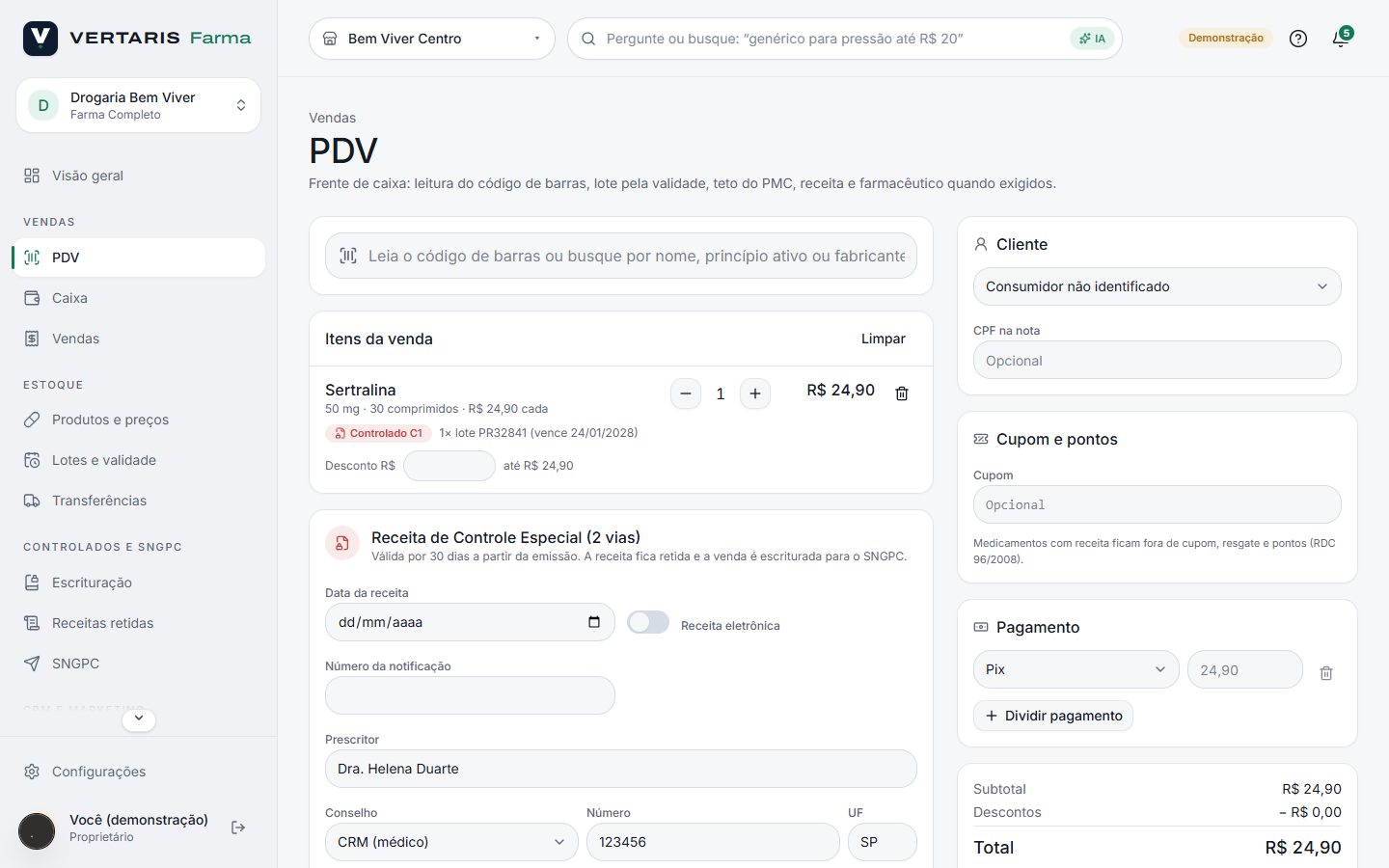
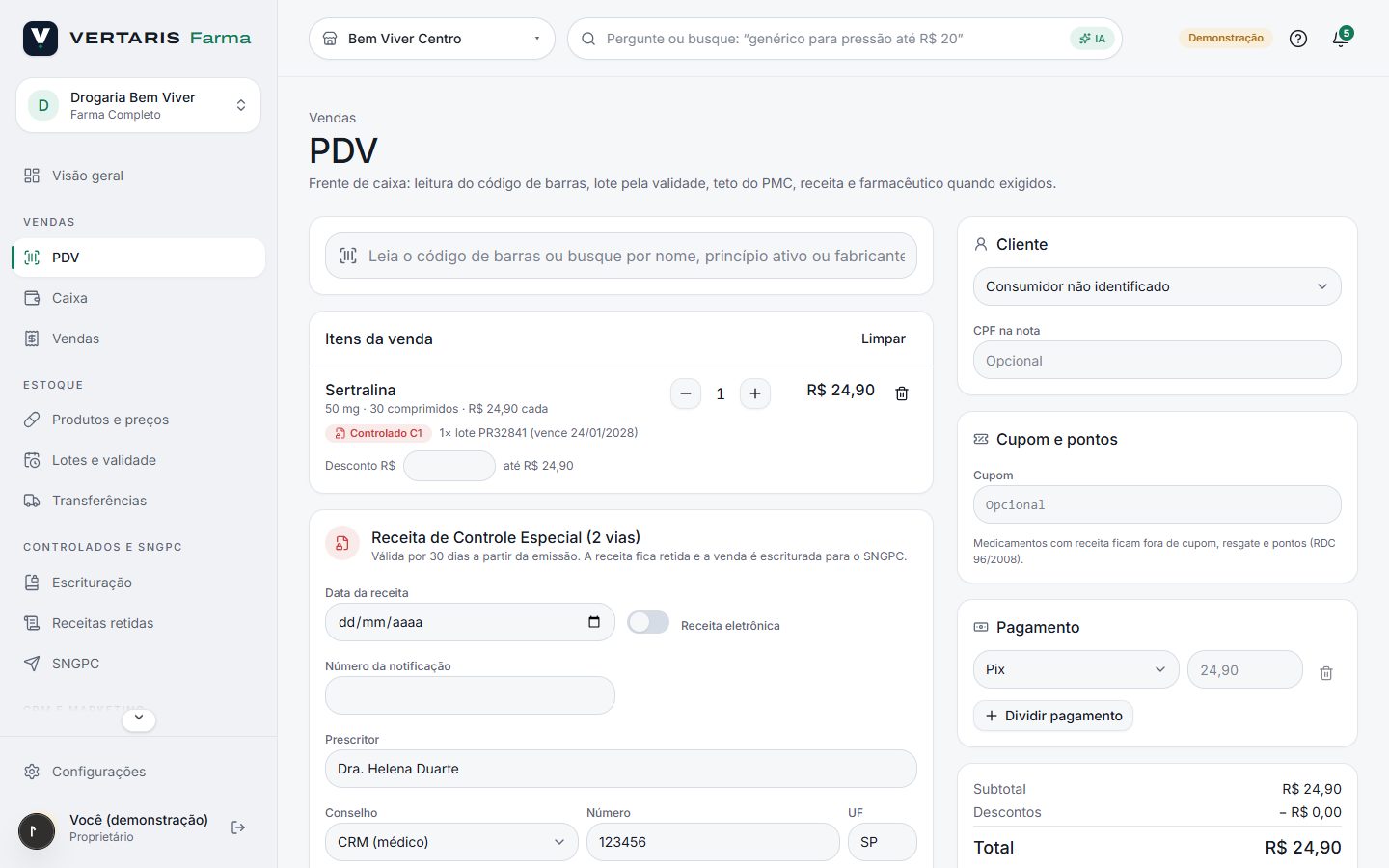
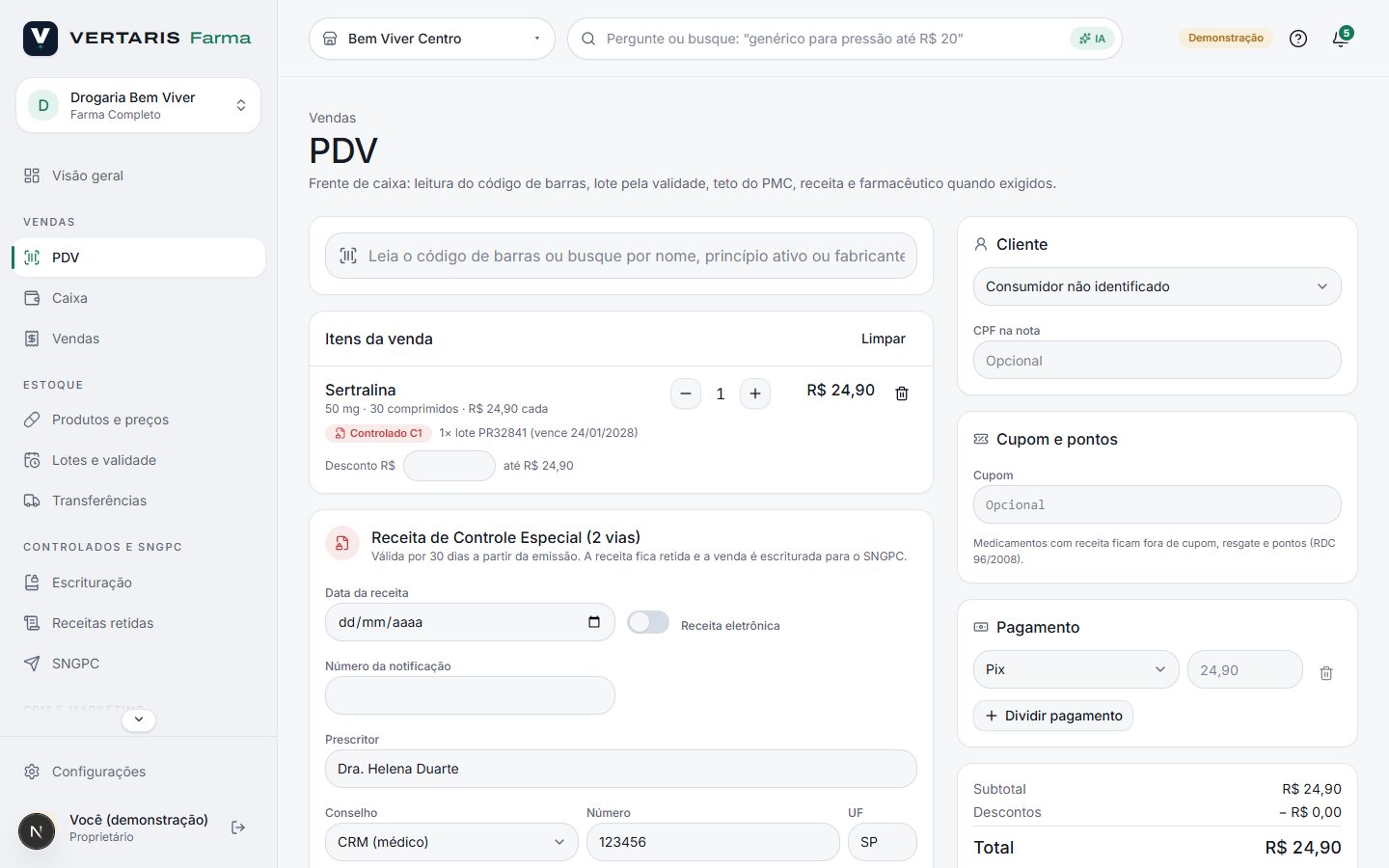
Medicamentos com receita retida
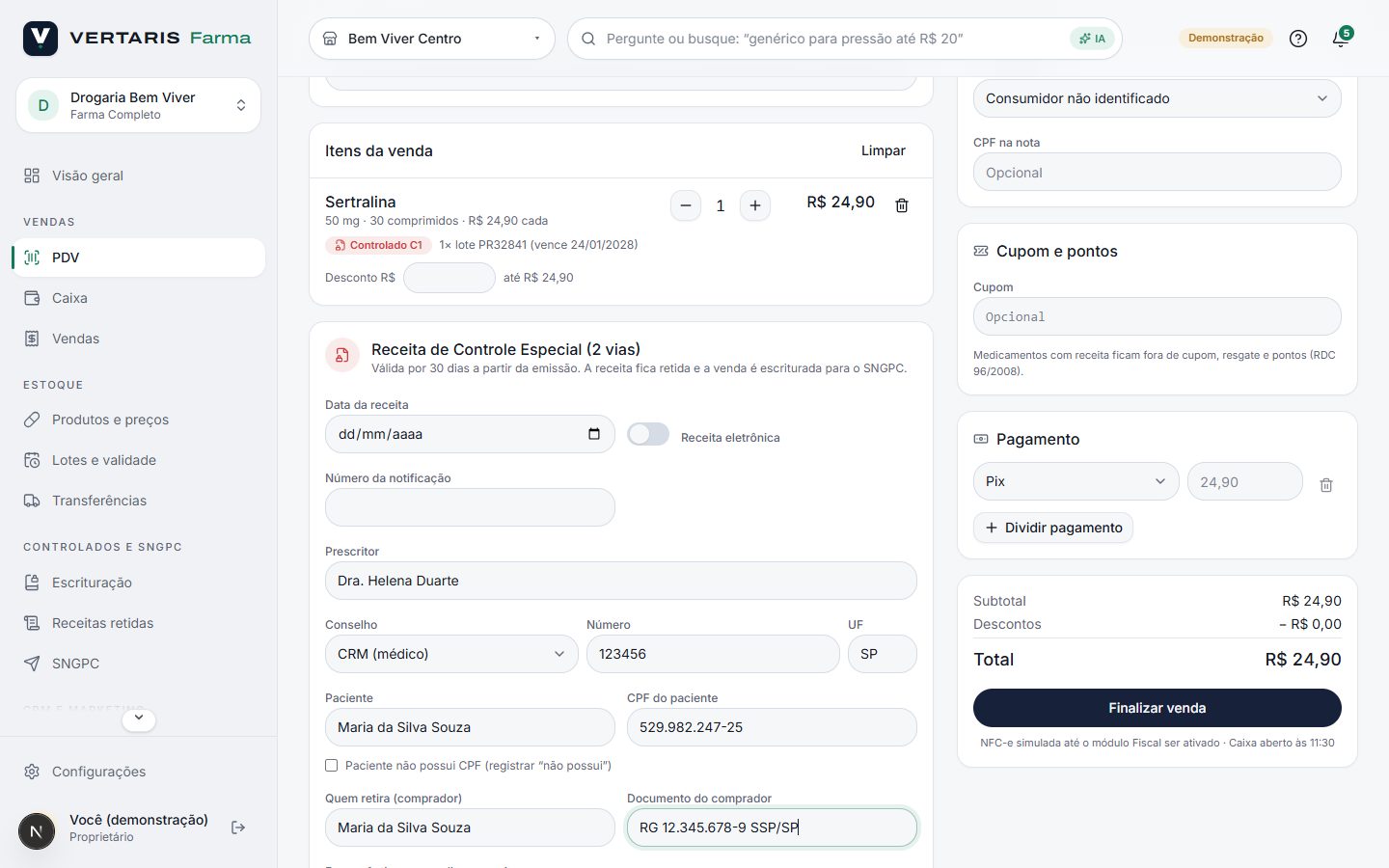
Antimicrobianos, agonistas de GLP-1 (“canetas”) e controlados da Portaria 344 abrem o quadro da receita. Preencha a data, o número da notificação (ou o número do SNCR, se a receita for eletrônica), o prescritor e o conselho, o paciente e — nos controlados — quem está retirando. Escolha o farmacêutico que avaliou a receita.
| Tipo | Validade a partir da emissão | Observação |
|---|---|---|
| Notificação A (amarela), B e B2 (azuis) | 30 dias | Número da notificação obrigatório (receita em papel) |
| Receita de Controle Especial (C1, C4, C5) | 30 dias | Duas vias; uma fica retida |
| Retinoides (C2) | 30 dias | Notificação especial |
| Antimicrobianos | 10 dias | Duas vias; uma fica retida |
| Agonistas de GLP-1 | 90 dias | Uso contínuo: até 30 dias de tratamento por compra |
Caixa
Abertura, suprimento, sangria e fechamento com conferência.
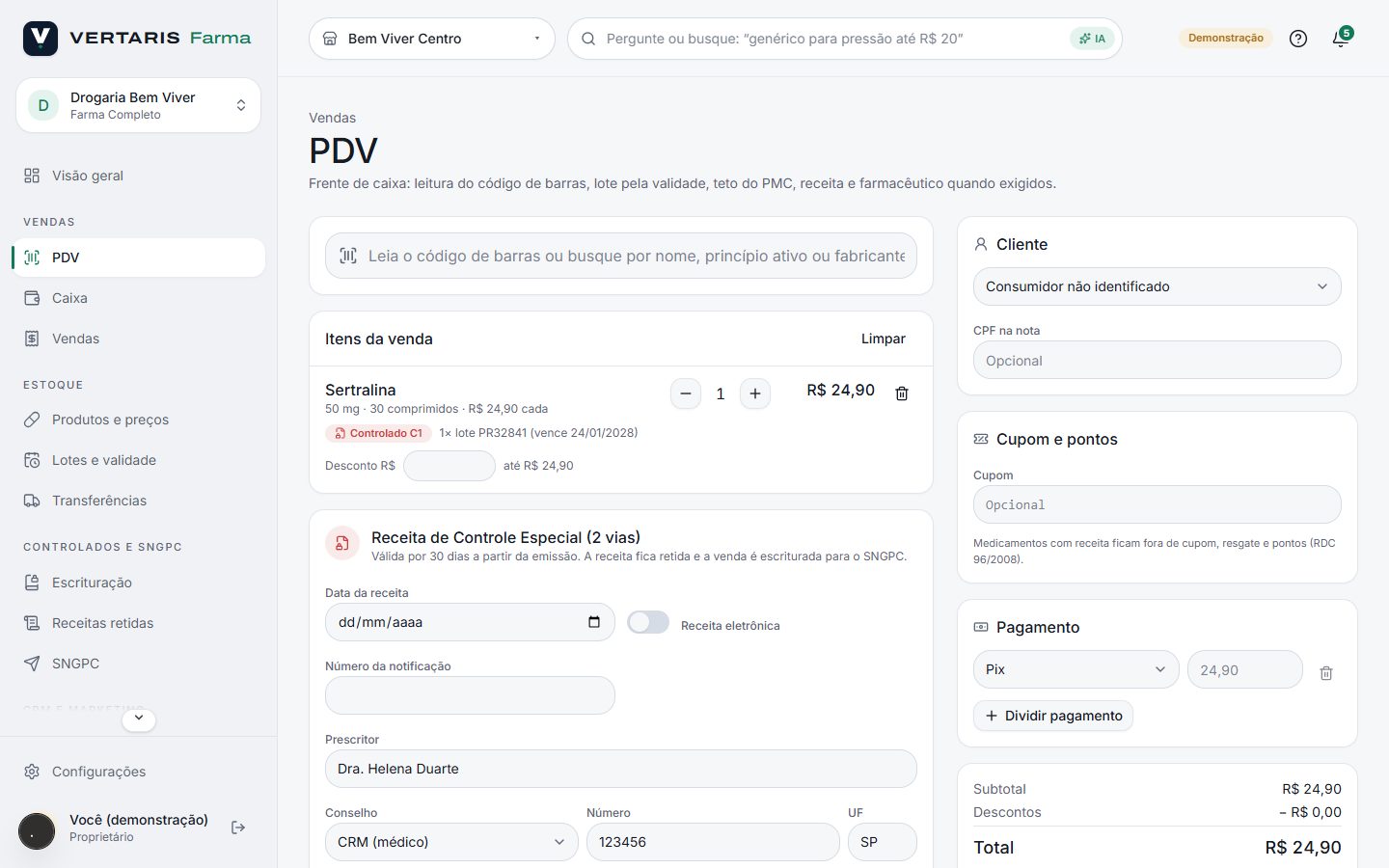
- Abrir caixa: informe o fundo de troco. Cada pessoa tem um caixa aberto por loja.
- Suprimento: dinheiro colocado na gaveta (troco). Sangria: dinheiro retirado (cofre ou depósito).
- Fechar caixa: conte o dinheiro e informe o valor. O sistema compara com o esperado (fundo + vendas em dinheiro − troco + suprimentos − sangrias) e registra a sobra ou a falta.
Vendas
Consultar e cancelar vendas.
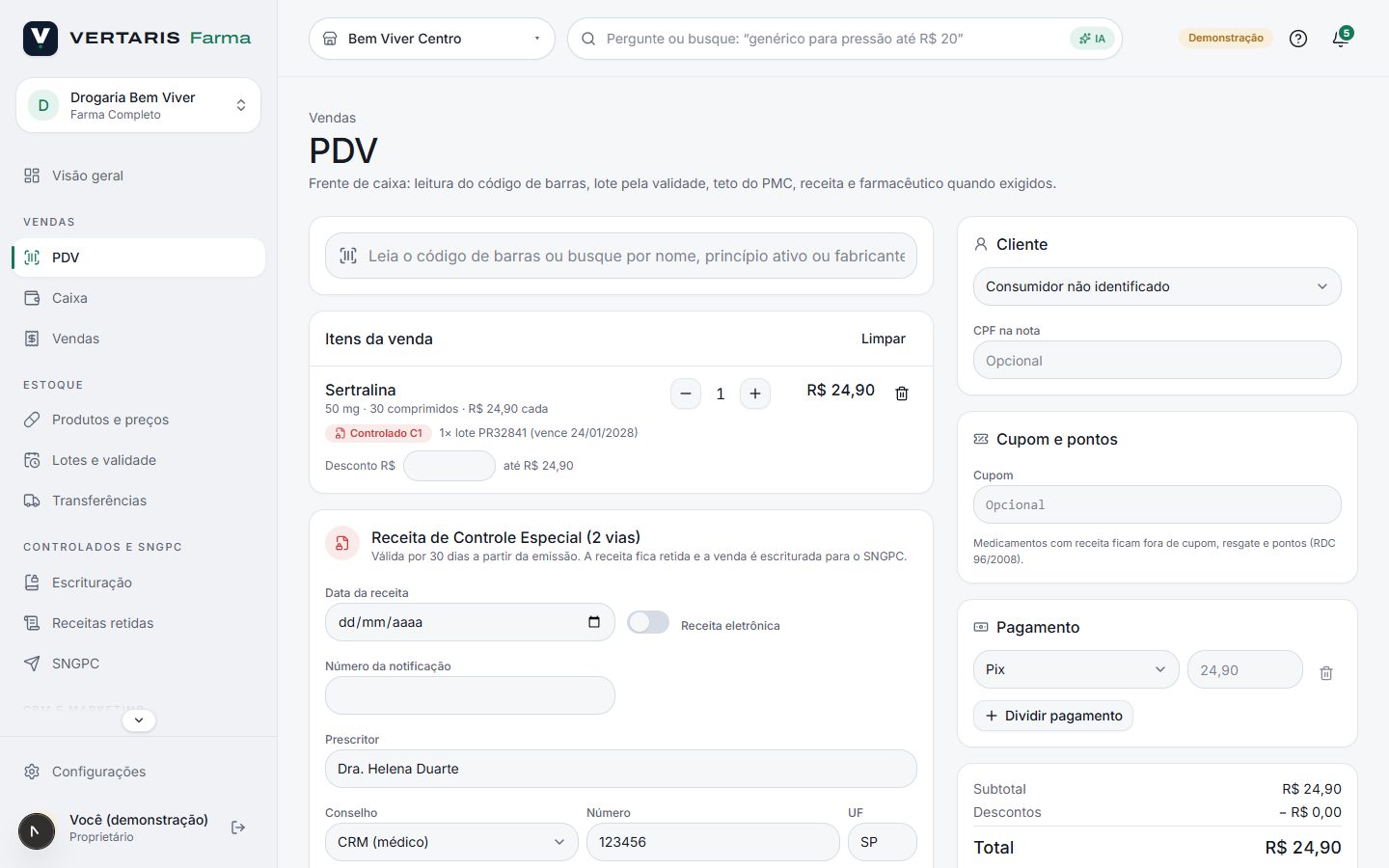
Clique em uma venda para ver itens, lotes, pagamentos, cliente e a receita. Cancelar venda (gerentes) devolve os lotes ao estoque e, se houver controlado, lança a entrada na escrituração — vale para vendas do dia com o caixa ainda aberto, e o motivo é obrigatório.
Produtos e preços
Cadastro com registro na Anvisa, PMC e condição de venda.
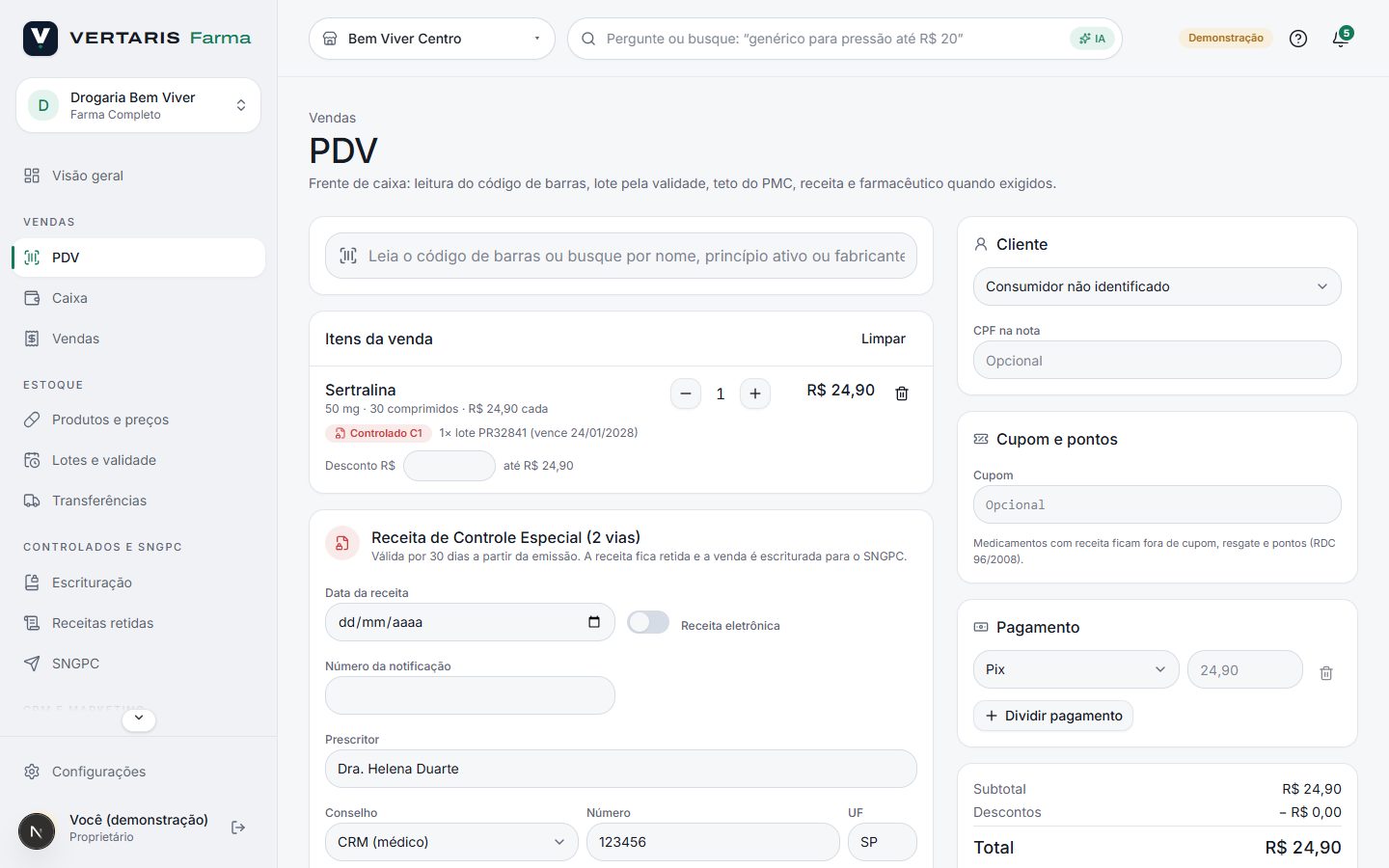
| Campo | Por que importa |
|---|---|
| EAN | Código de barras lido no PDV. O dígito verificador é conferido. |
| Registro na Anvisa | 13 dígitos; vai na nota fiscal (grupo de medicamentos) e no SNGPC. |
| Princípio ativo (DCB) | Liga a referência aos genéricos intercambiáveis sugeridos no PDV. |
| Condição de venda | Livre, tarja vermelha, receita retida (antimicrobiano ou GLP-1) ou controlado (com a lista da Portaria 344). |
| PMC (CMED) | Preço máximo ao consumidor no seu estado. O preço de venda nunca pode passar dele. |
| Múltiplo de compra | Unidades por caixa da distribuidora: a sugestão de compra arredonda para ele. |
Lotes e validade
Cada lote da prateleira pela data de vencimento.
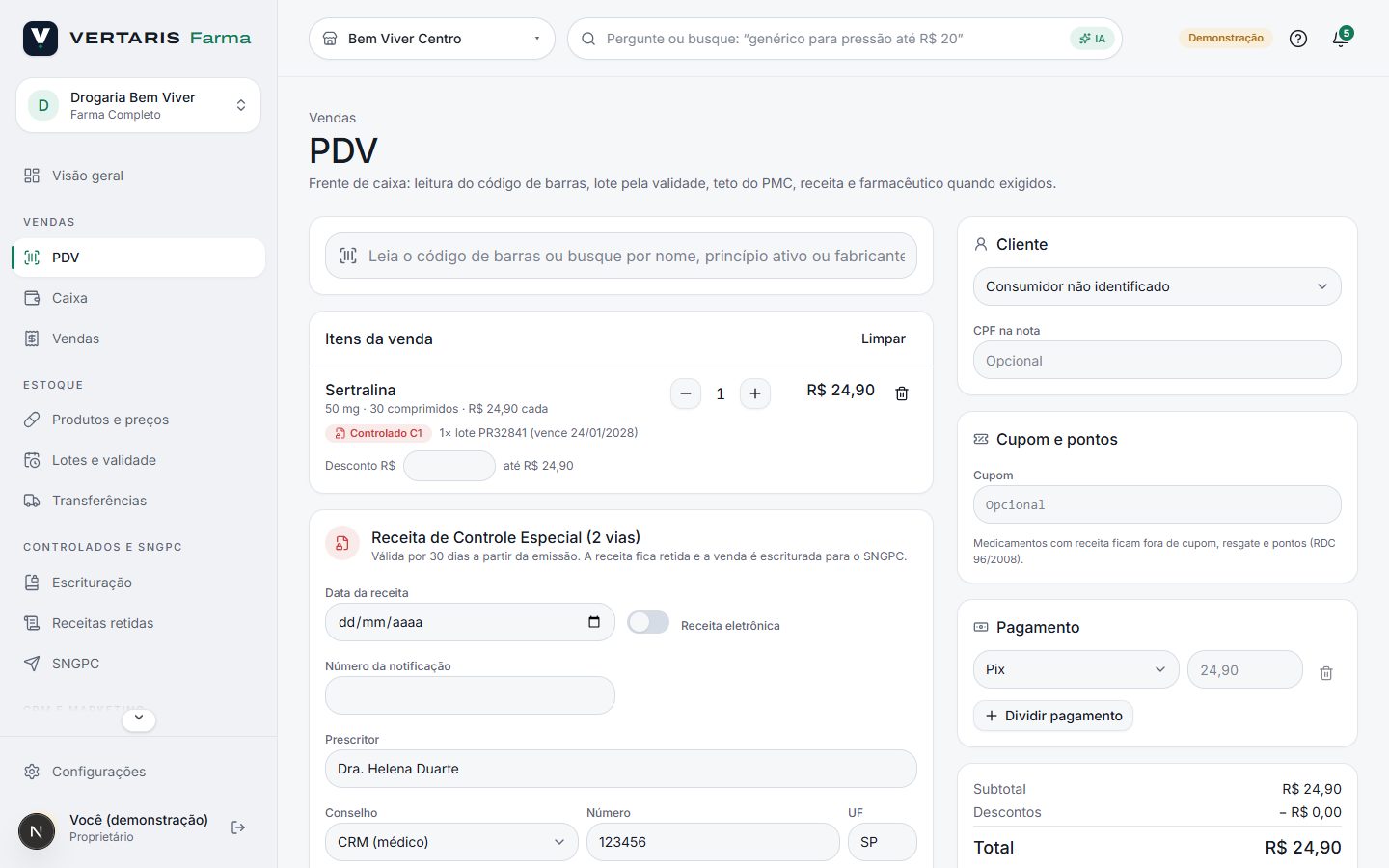
- Em risco: vencidos, até 30 dias, até 60 dias e dentro do alerta de validade de Configurações.
- Baixa: registra a perda (vencido, avaria ou recolhimento). Controlados e antimicrobianos entram na escrituração e no próximo arquivo do SNGPC.
- Bloquear (cadeado): tira o lote da venda sem tirar do estoque — use em alertas de recolhimento ou suspeita de avaria. Liberar desfaz.
Transferências entre lojas
Mover mercadoria de uma loja da rede para outra.
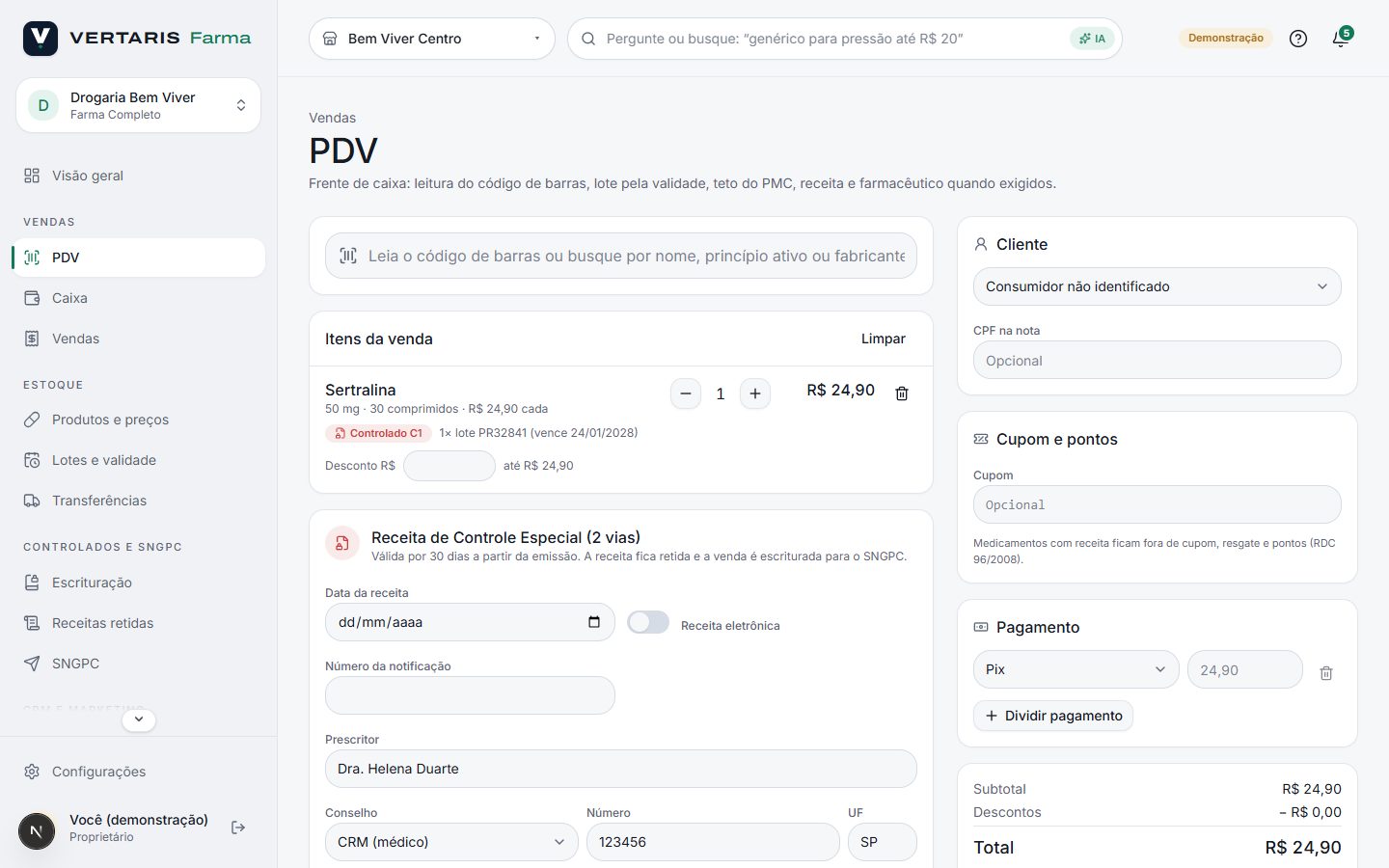
- No topo, selecione a loja de origem e abra Estoque › Transferências.
- Nova transferência: escolha a loja de destino, busque os produtos e informe as quantidades. Clique em Enviar.
- Os lotes saem da origem pela validade mais próxima e ficam Em trânsito.
- Na loja de destino (selecione-a no topo), confira a mercadoria e clique em Confirmar recebimento: os lotes entram no estoque com o mesmo número e validade.
Escrituração
O livro de entradas e saídas dos medicamentos escriturados.
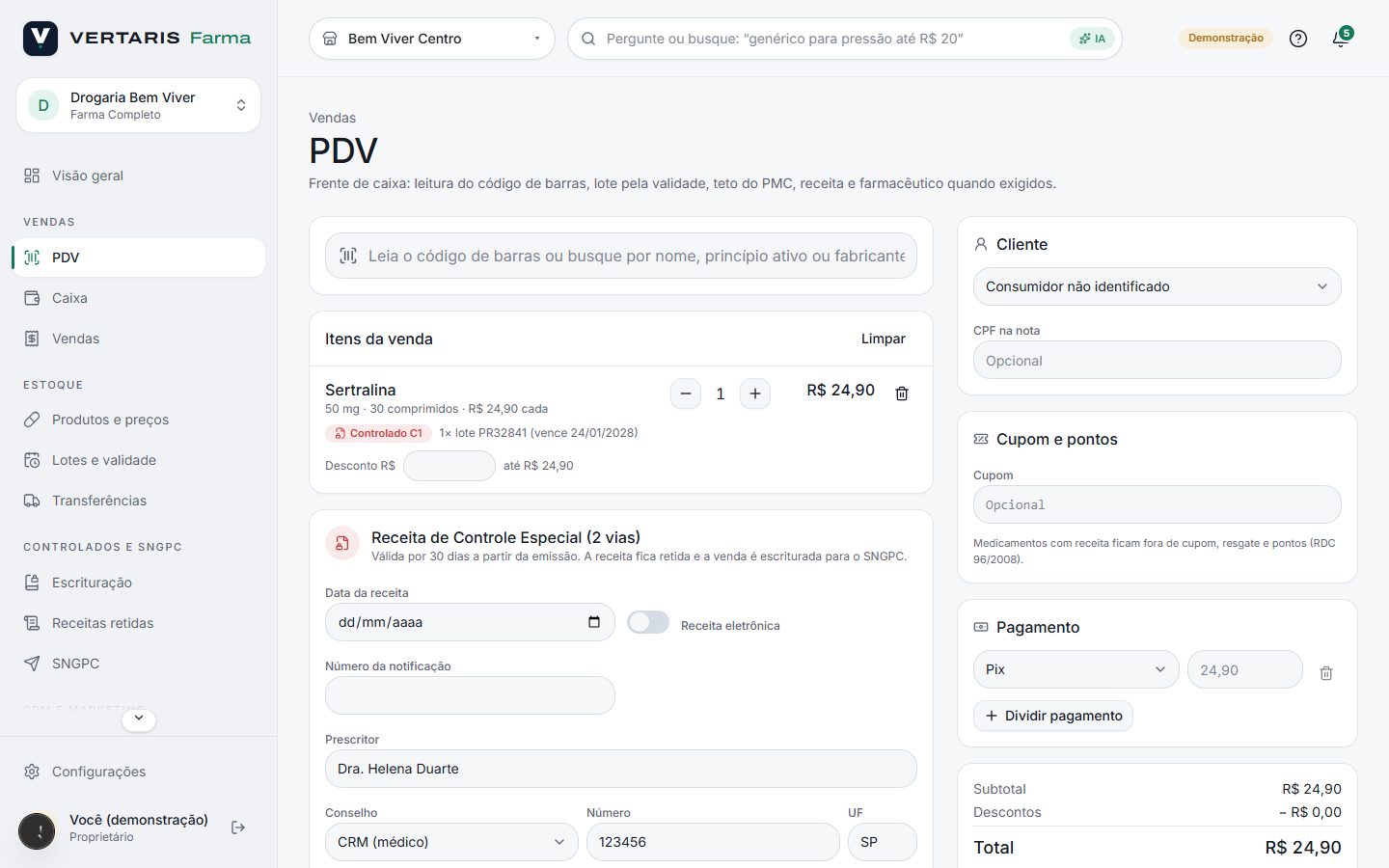
Toda movimentação de controlado (Portaria 344), antimicrobiano e GLP-1 vira um lançamento automático: entrada pela nota fiscal do recebimento, saída pela dispensação com a receita, saída por perda e entrada por venda cancelada. Clique em um produto para ver só os lançamentos dele. A coluna SNGPC mostra se o lançamento já foi transmitido.
Receitas retidas
Consulta das receitas de cada dispensação.
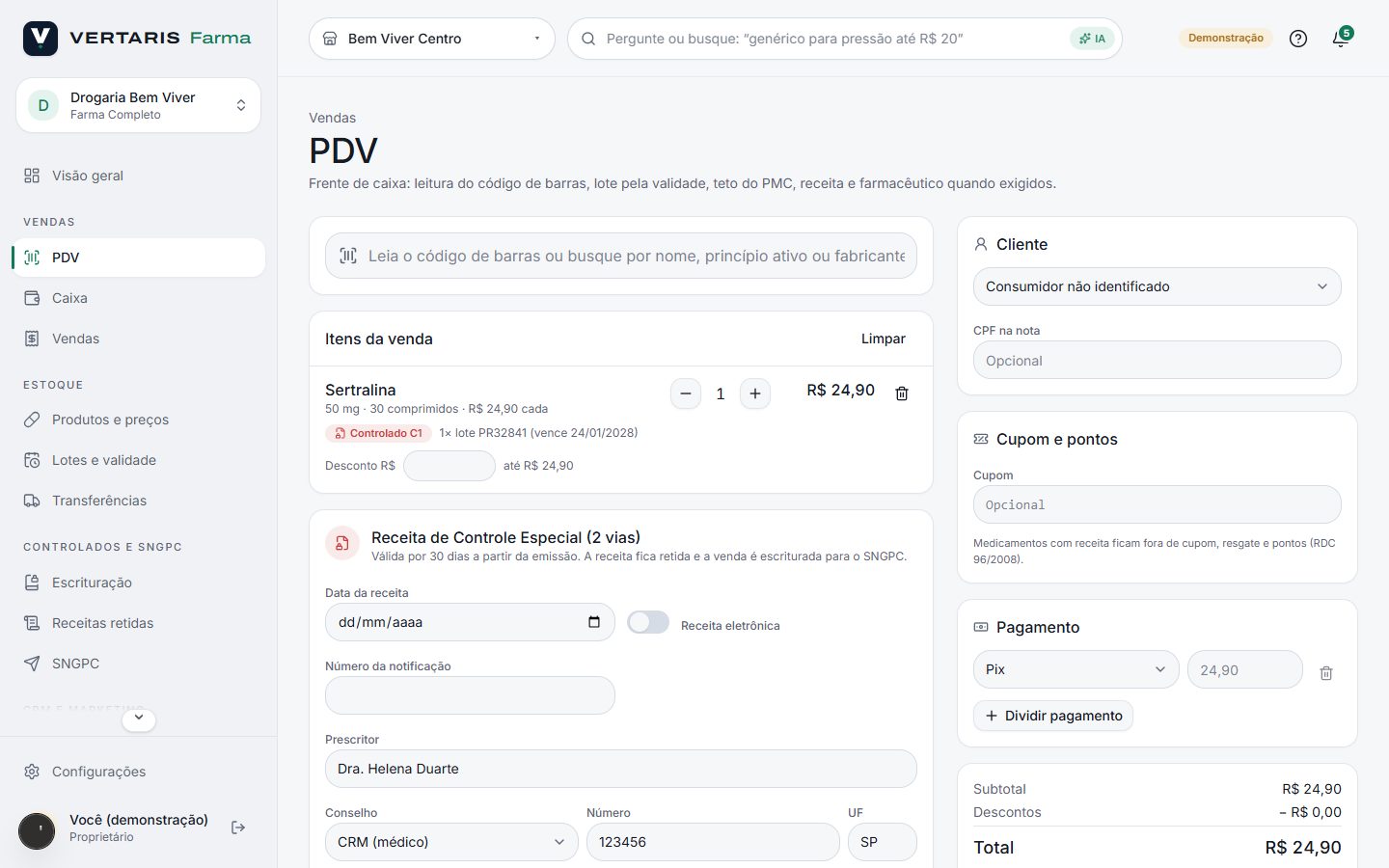
Filtre por Portaria 344, Antimicrobianos ou GLP-1 e busque por paciente, prescritor ou número da notificação. A via física continua sendo arquivada na farmácia pelo prazo legal.
SNGPC
Envio dos arquivos à Anvisa a cada 1 a 7 dias.
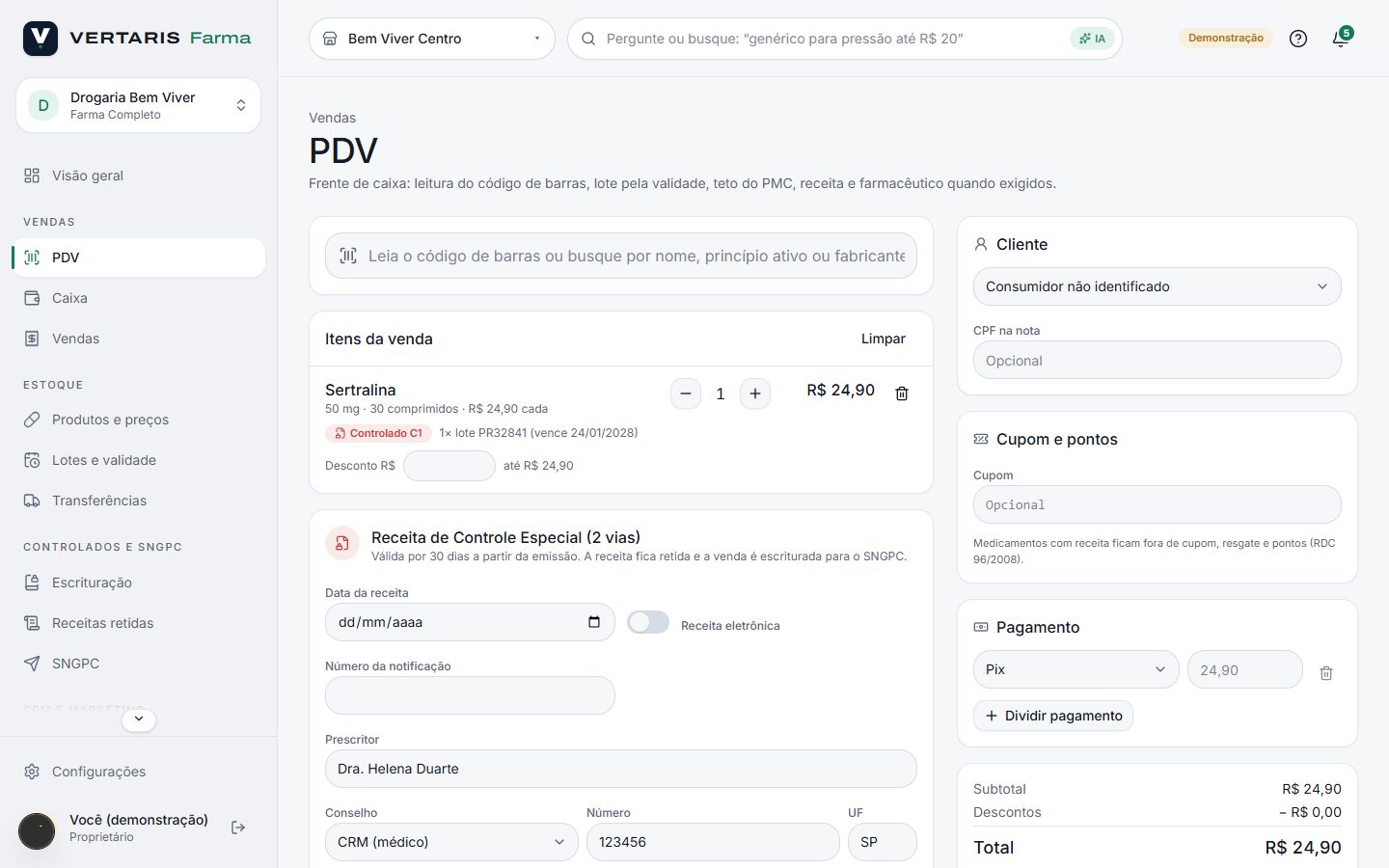
- Confira os Lançamentos pendentes e o Prazo máximo (7 dias depois do último arquivo aceito).
- Use Ver arquivo para conferir o conteúdo.
- Clique em Gerar arquivo. Baixe o XML no histórico e envie no portal do SNGPC.
- Com a resposta da Anvisa, use Registrar retorno: informe o protocolo (aceito) ou o motivo (rejeitado). Um arquivo rejeitado devolve os lançamentos para o próximo envio.
Sugestão de compra
O que comprar de cada distribuidora para nada faltar.
A sugestão usa a venda real dos últimos 30 e 90 dias, o estoque vendável, o que já está pedido e o prazo de entrega de cada distribuidora, para cobrir os dias definidos em Configurações. A curva ABC mostra onde está o faturamento.
- Em falta e Acaba antes da entrega: compre primeiro.
- Excesso: estoque acima de 3 vezes a cobertura — dinheiro parado na prateleira.
- Ajuste as quantidades e clique em Gerar pedido no quadro de cada distribuidora.
Pedidos de compra e distribuidoras
Enviar, receber com lote e validade, cadastrar distribuidoras.
- Enviar à distribuidora marca o pedido como enviado.
- Na chegada, Receber mercadoria: confira cada item com a nota, informe a quantidade, o lote e a validade e o número da NF-e.
- O estoque, o custo do produto e — para controlados — a escrituração são atualizados na hora.
Clientes e recompra
Uso contínuo, lembrete de recompra e LGPD.
- Cadastre o cliente com CPF e celular e marque, separadamente, se ele aceita lembretes de recompra no WhatsApp e se aceita receber promoções (dois consentimentos da LGPD).
- Uso contínuo: medicamentos que o cliente toma todo dia e quantos dias dura cada caixa. Só ficam guardados com o consentimento do cliente (são dados de saúde).
- Cada venda com o cliente identificado atualiza a data da última compra. O filtro Recompra lista quem está perto de acabar ou já acabou, com o botão WhatsApp e uma mensagem pronta.
Funil de Clientes
Em que etapa cada cliente está e a qualidade de cada lead.
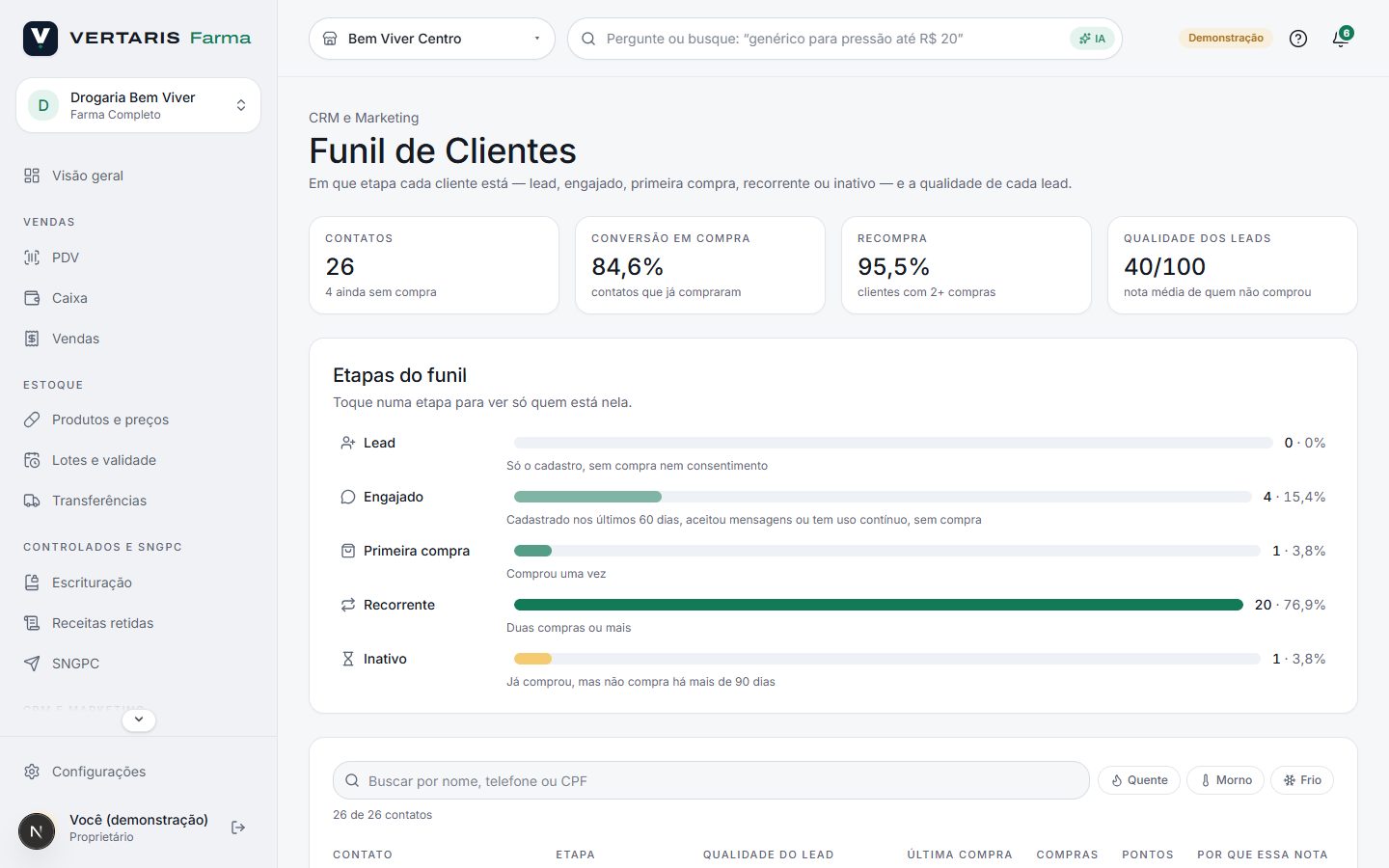
- Etapas: Lead (só o cadastro), Engajado (cadastrado há pouco, aceitou mensagens ou tem uso contínuo, sem compra), Primeira compra, Recorrente (2+ compras) e Inativo (sem comprar há mais de 90 dias). Toque numa etapa para filtrar.
- Qualidade do lead: soma de sinais registrados — já comprou, comprou nos últimos 30/60 dias, uso contínuo cadastrado, aceitou promoções e lembretes, CPF, aniversário e celular. Quente a partir de 70, morno de 40 a 69, frio abaixo de 40. Sem IA: cada ponto tem o motivo ao lado.
Promoções e Fidelidade
Pontos que viram desconto ou brinde, e a divulgação no WhatsApp.
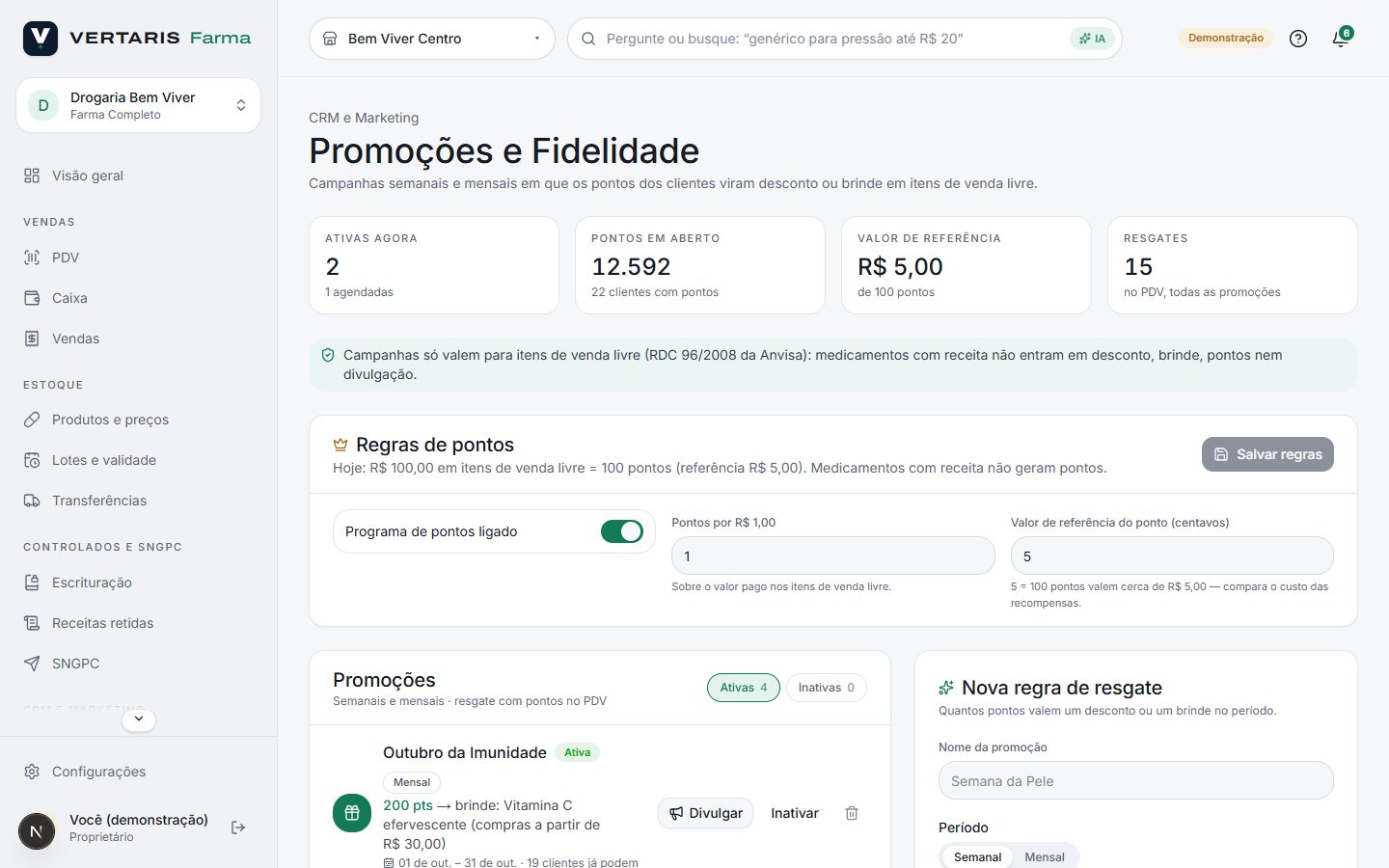
- Regras de pontos: quantos pontos cada R$ 1,00 pago em itens de venda livre rende e o valor de referência do ponto (para comparar o custo das recompensas). Pode ser desligado.
- Nova regra de resgate: nome, período (semanal ou mensal), pontos necessários, compra mínima e a recompensa — desconto em R$, desconto em % (até 50%) ou um brinde. Os brindes só podem ser itens de venda livre com estoque.
- No PDV, o cliente identificado com pontos suficientes escolhe a promoção em Cupom e pontos. No brinde, passe o item no carrinho: uma unidade sai sem custo.
- Divulgar: mensagem pelo WhatsApp só para quem aceitou receber promoções, uma vez por cliente e promoção. A mensagem não pode citar medicamento vendido com receita. Enquanto o WhatsApp não estiver conectado (Canais digitais), as mensagens ficam registradas como simulação.
- Promoção já divulgada ou resgatada não é excluída: use Inativar. Cancelar uma venda devolve os pontos resgatados e retira os ganhos.
Cupons
Códigos de desconto para divulgar e usar no balcão.
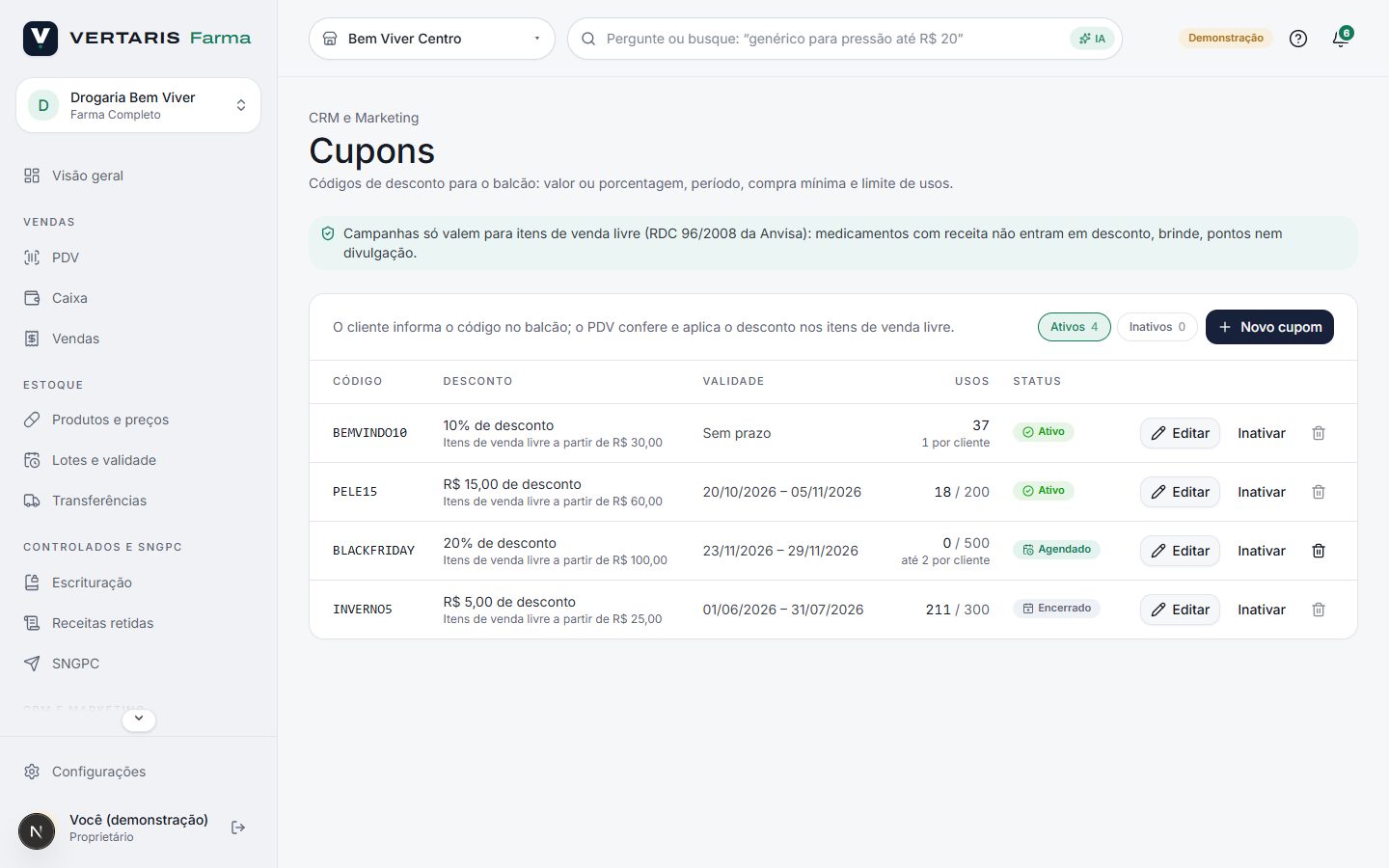
- Desconto em porcentagem (até 50%) ou em R$, compra mínima em itens de venda livre, período, limite total de usos e limite por cliente.
- Com limite por cliente, o cliente precisa estar identificado na venda.
- Cupom já usado mantém o código e não é excluído — inative. Cancelar a venda devolve o uso ao cupom.
Análise de vendas
Faturamento, projeção do mês, movimento, pagamentos, atendentes e lojas.
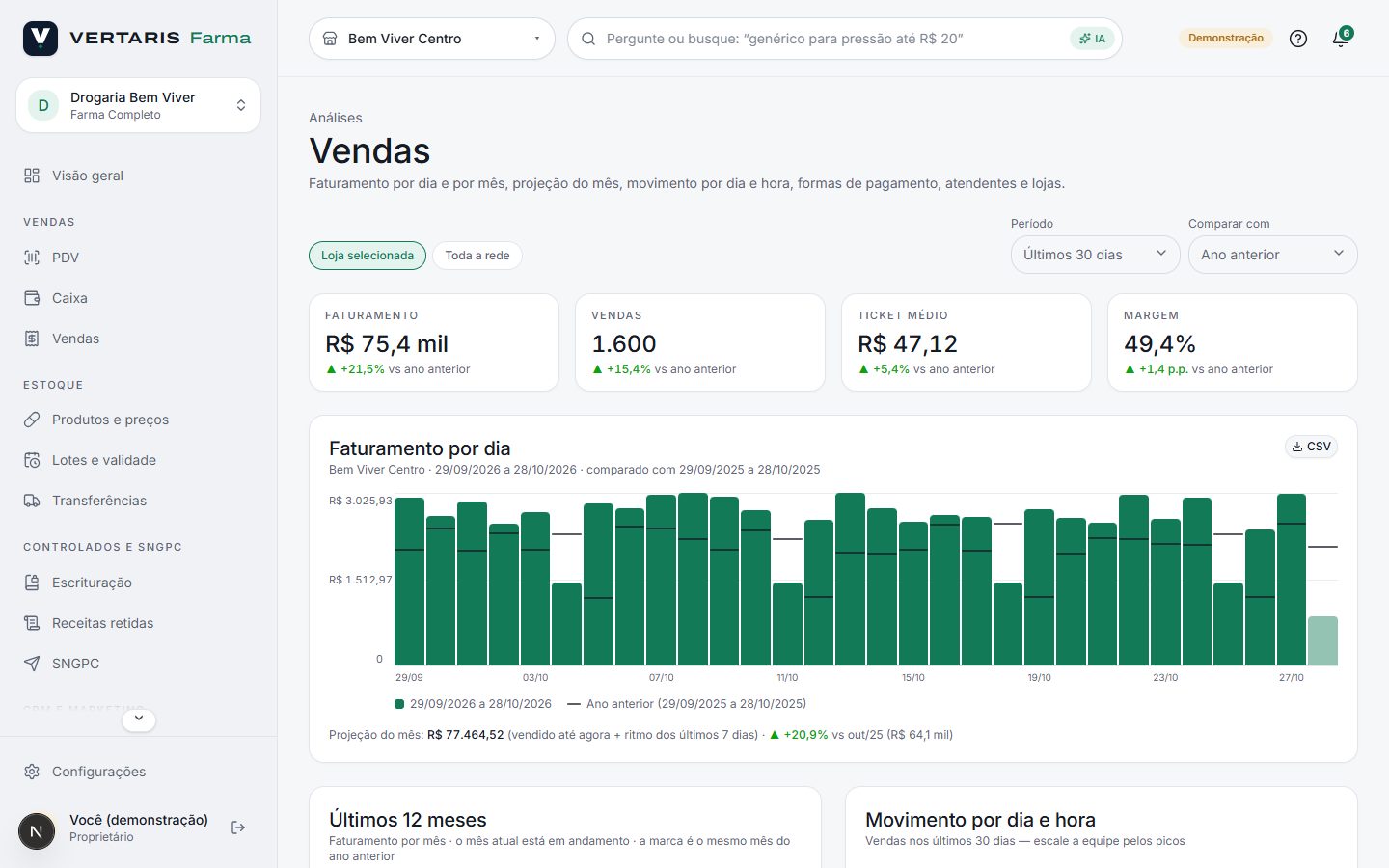
Todas as análises têm dois seletores: Loja selecionada (a do topo) ou Toda a rede. Cada tabela tem o botão CSV para abrir no Excel.
Em Vendas escolha o Período (7, 30 ou 90 dias, este mês, mês passado, este ano, 12 meses ou Personalizado, com as datas De e Até — até um ano) e Comparar com: Ano anterior (as mesmas datas um ano antes), Período anterior (o mesmo número de dias logo antes) ou sem comparação. Os indicadores mostram a variação (▲/▼), e no gráfico a linha sobre cada barra é o valor do período comparado.
| Bloco | Para que serve |
|---|---|
| Projeção do mês | O que já vendeu no mês mais o ritmo dos últimos 7 dias até o fim do mês, comparado à média dos 3 meses anteriores. |
| Faturamento no período | Por dia (até 2 meses), por semana (até 6 meses) ou por mês; a barra mais clara é o período ainda em andamento e a linha é o período comparado. |
| Últimos 12 meses | Cada mês com a marca do mesmo mês do ano anterior; a tabela Mês a mês traz a variação. |
| Movimento por dia e hora | Quanto mais escura a célula, mais vendas. Use para montar a escala da equipe e do farmacêutico. |
| Mês a mês | Ticket médio, margem, vendas com cliente identificado e com receita retida. |
| Formas de pagamento, Por atendente, Por loja | Participação de cada forma (líquida de troco), desempenho de cada pessoa (desconto e cancelamentos) e comparação entre lojas. |
Análise de produtos
O que vende, o que dá margem e o que vai vender.
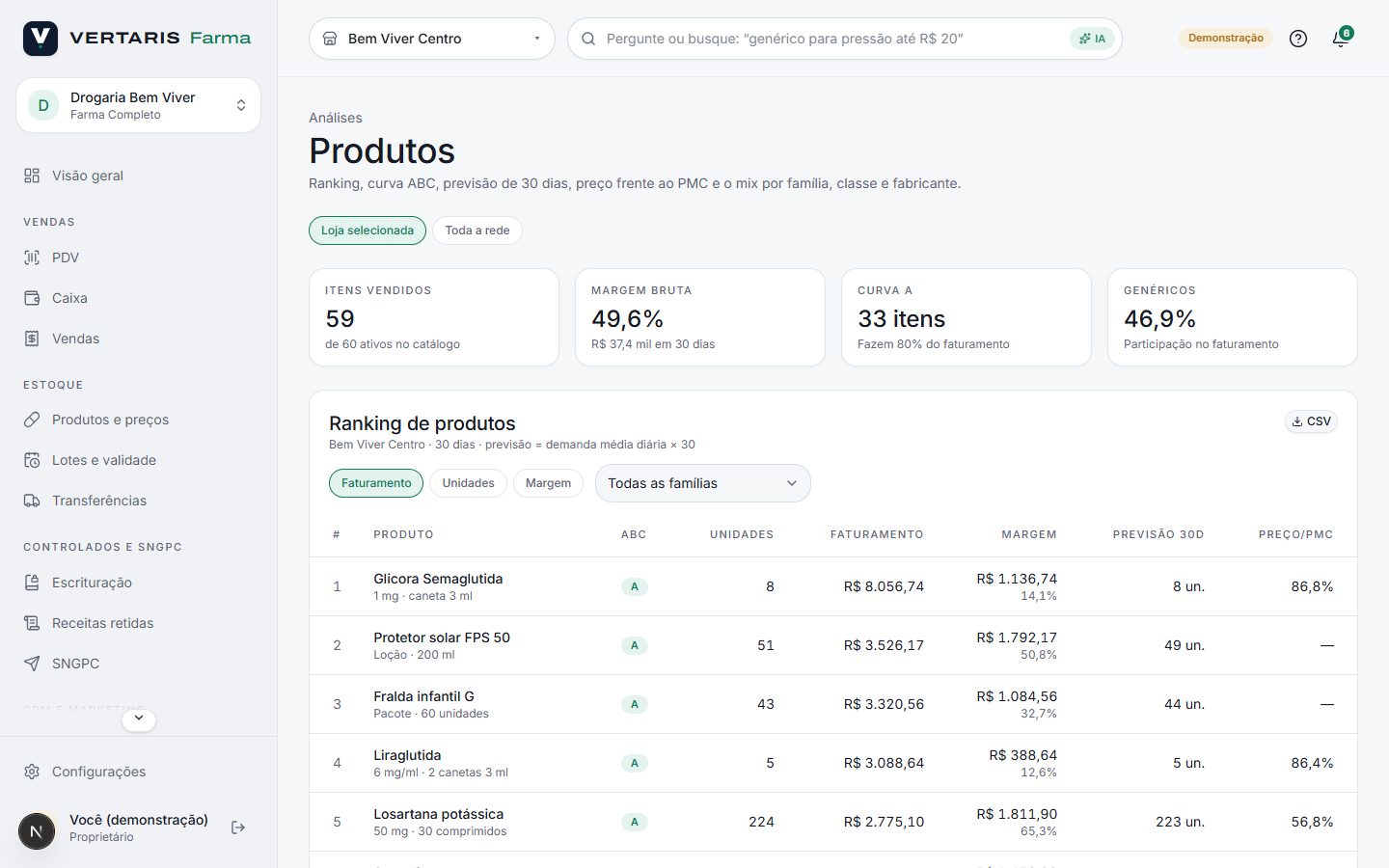
- Ranking: ordene por faturamento, unidades ou margem e filtre por família. A Previsão 30d é a demanda média diária (mais peso nos últimos 30 dias) vezes 30.
- Preço/PMC: quanto do teto da CMED você está cobrando — espaço para reajuste ou para competir.
- Por família, classe e fabricante: onde está o faturamento e a margem; acompanhe a participação dos genéricos.
Análise de estoque
Dinheiro na prateleira: giro, cobertura, validade e perdas.
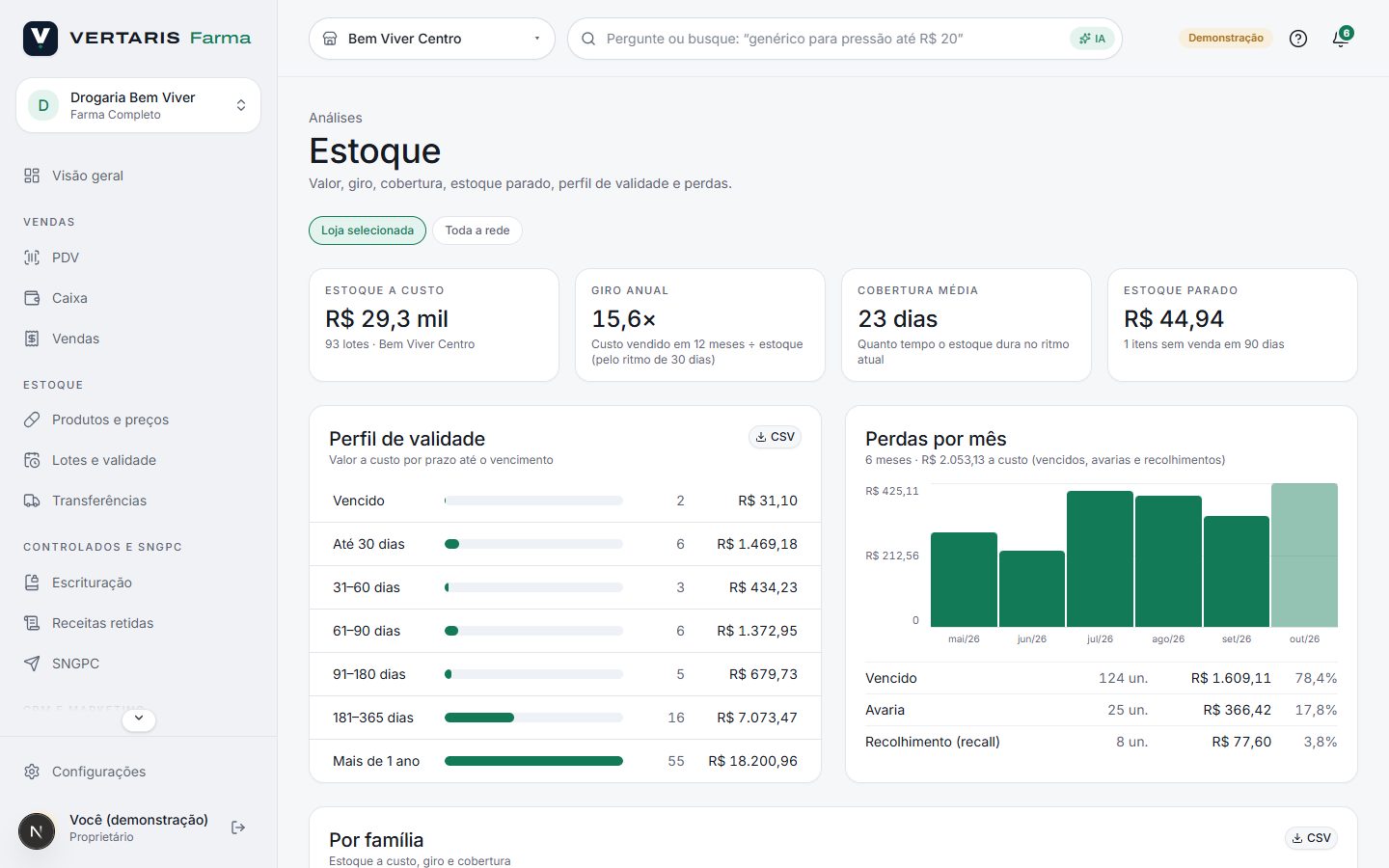
- Giro anual: quantas vezes por ano o estoque se renova no ritmo atual. Cobertura: quantos dias ele dura.
- Estoque parado: itens com saldo e nenhuma venda em 90 dias — transfira para a loja que vende, faça promoção ou negocie devolução.
- Perfil de validade e Perdas por mês: quanto está perto de vencer e quanto já foi perdido (vencidos, avarias e recolhimentos).
Análise de clientes
Identificação, fidelização e recompra.
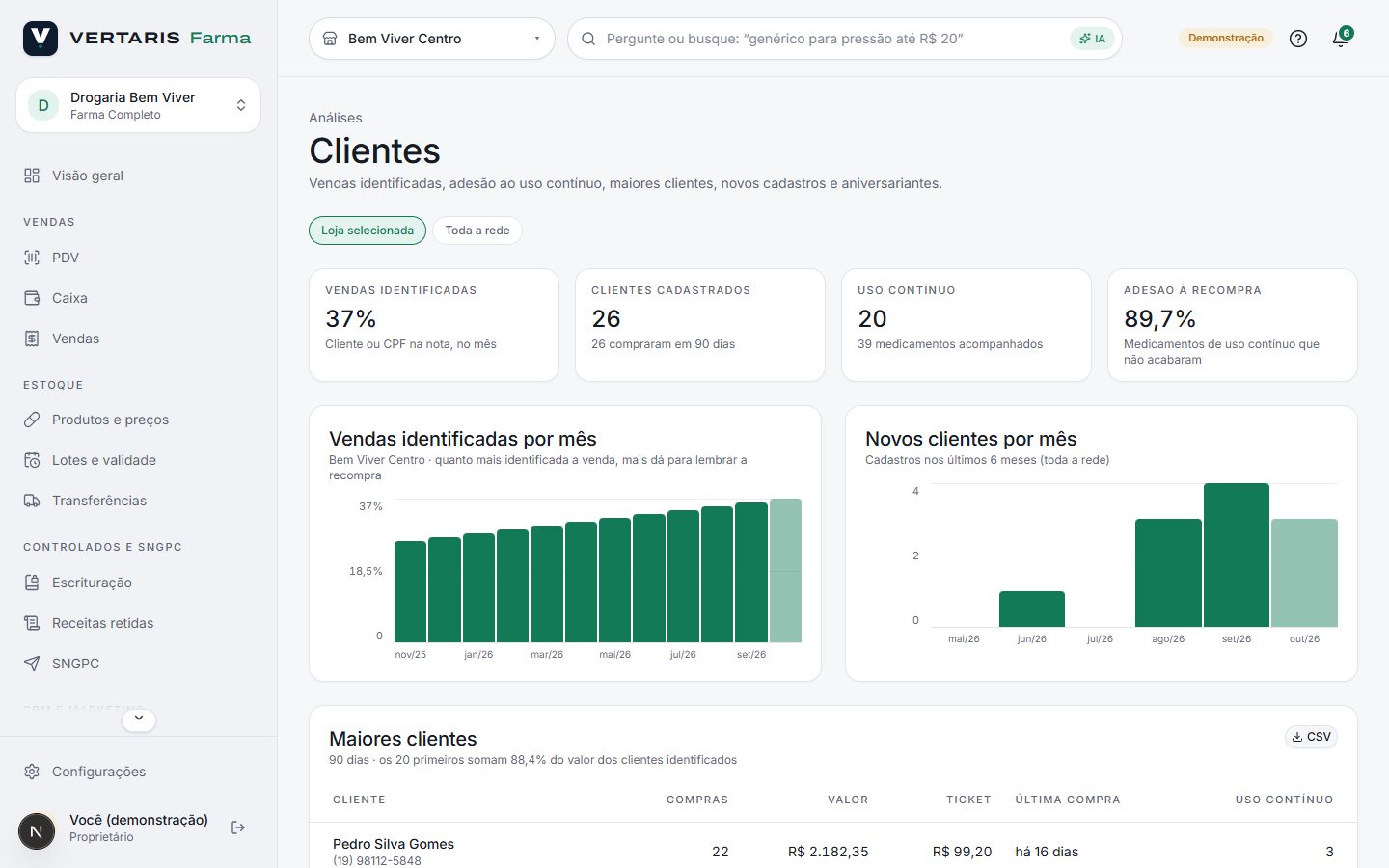
- Vendas identificadas: venda com cliente ou CPF na nota. Quanto maior, mais recompras dá para lembrar.
- Adesão à recompra: medicamentos de uso contínuo que ainda não acabaram. A tabela por medicamento mostra onde os clientes estão abandonando o tratamento.
- Maiores clientes (90 dias) e Aniversariantes do mês: para atendimento especial e campanhas (só com opt-in no WhatsApp).
Previsões / Forecast
Vendas dos próximos meses, caixa por semana e demanda por categoria.
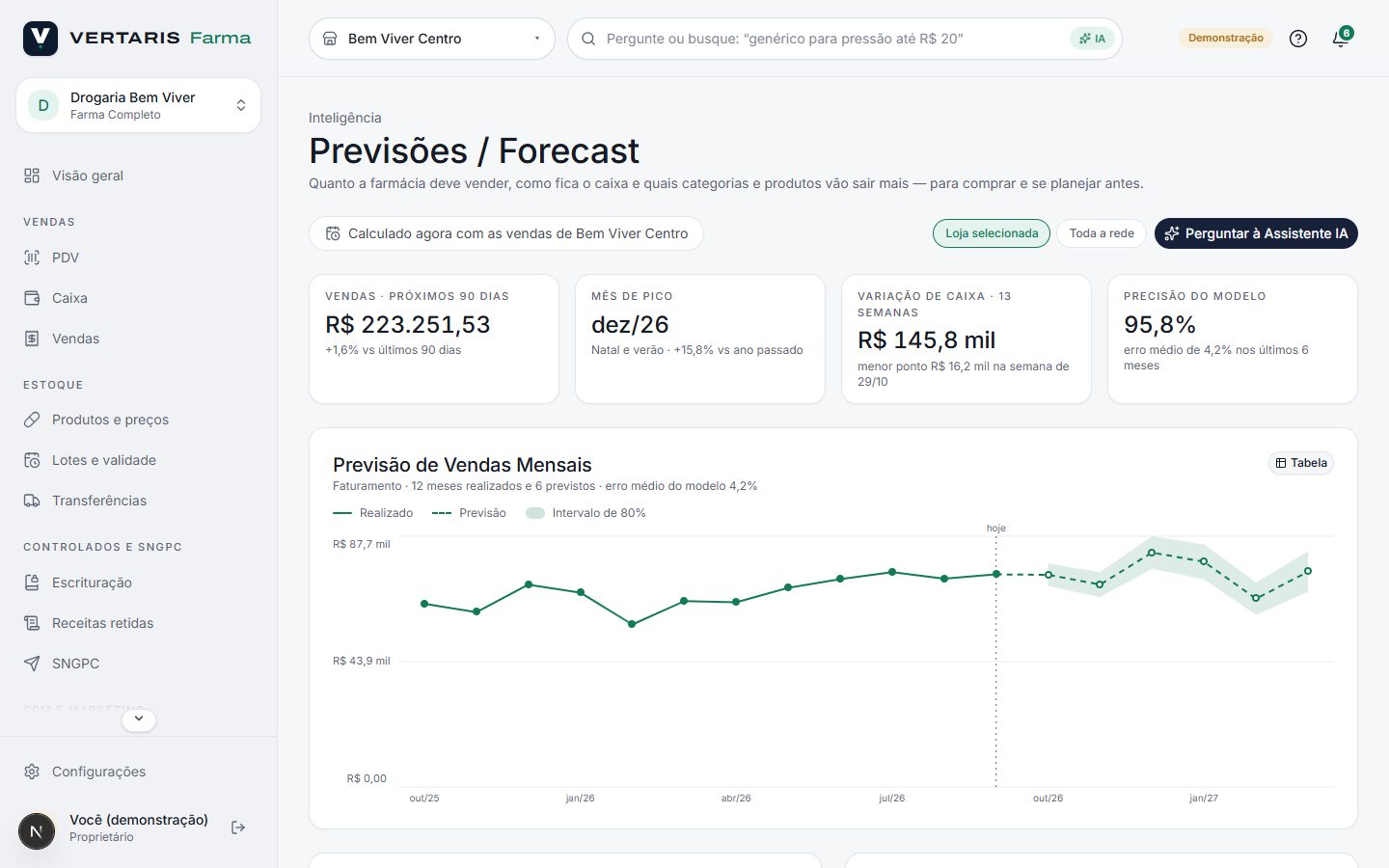
- Previsão de vendas mensais: o mesmo mês do ano passado vezes a tendência dos últimos 3 meses. A faixa clara é o intervalo de 80%; a Precisão do modelo aparece com 18 meses ou mais de vendas.
- Fluxo de caixa: quanto o caixa varia em relação a hoje nas próximas 13 semanas — Pix, dinheiro e débito na hora, crédito em 30 dias, a reposição do que for vendido e os pedidos de compra já enviados. Despesas fixas entram quando o Financeiro estiver ativo.
- Demanda por categoria e Produtos em alta: unidades previstas para 30 dias e quantos dias o estoque cobre — use com a Sugestão de compra.
- Use Loja selecionada ou Toda a rede. O botão Tabela mostra os números de cada gráfico.
Assistente IA
Perguntas de gestão respondidas com os números da farmácia.
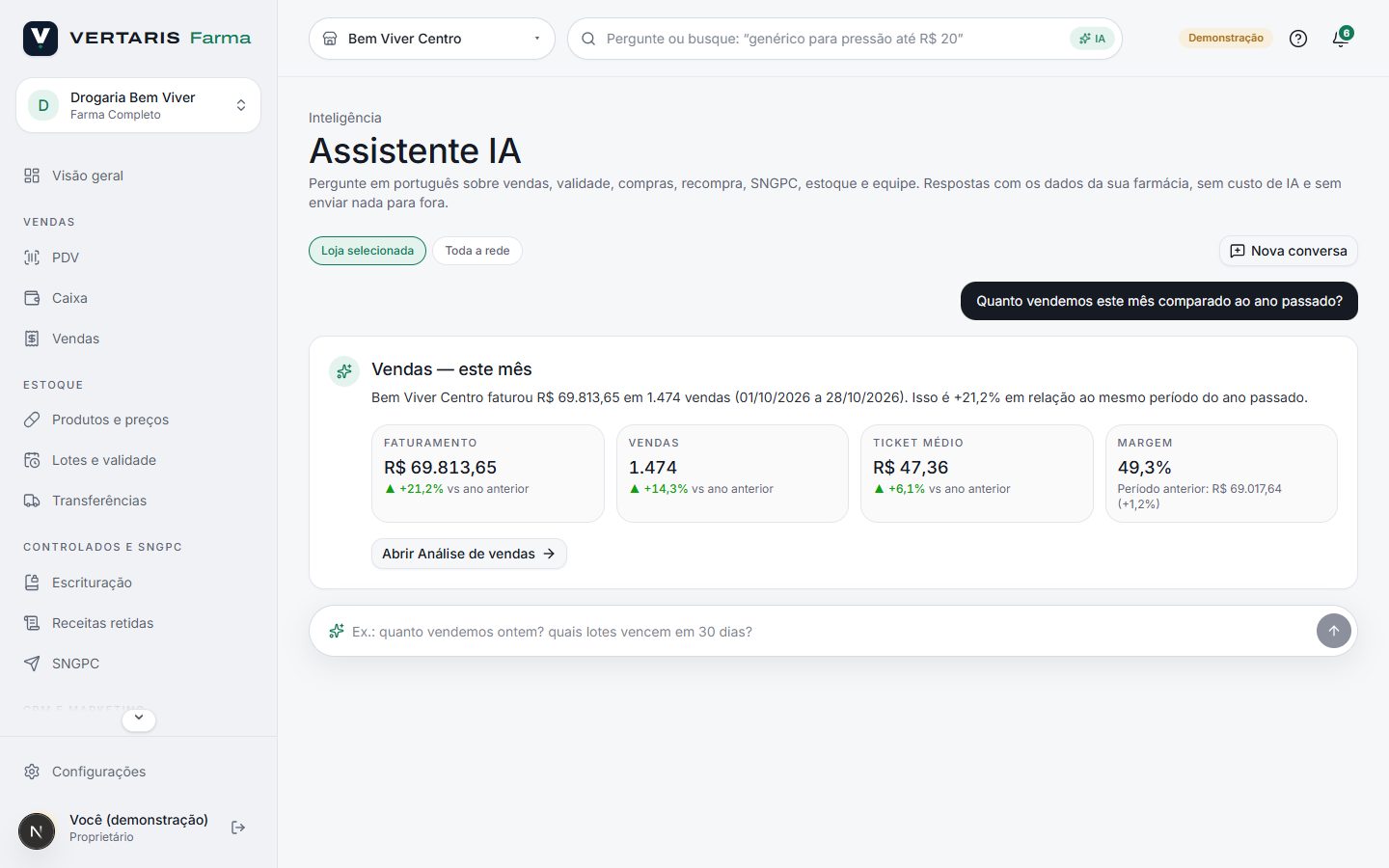
Escreva como falaria. A Assistente entende o assunto, o período (“ontem”, “esta semana”, “mês passado”, “últimos 15 dias”) e a loja (a do topo ou Toda a rede) e responde com números, uma tabela e o atalho para a tela certa.
| Assunto | Exemplos |
|---|---|
| Vendas | Quanto vendemos ontem? Este mês comparado ao ano passado? |
| Validade e estoque | Quais lotes vencem em 30 dias? Qual estoque está parado? Tem losartana 50 mg? |
| Compras | O que preciso comprar hoje? |
| Clientes | Quais clientes estão para recomprar? |
| Controlados | Como está o SNGPC? |
| Rede e equipe | Comparar lojas; desempenho dos atendentes; caixas abertos; preços no limite do PMC. |
Ações e Tarefas
Quadro e calendário das campanhas, ações na loja e rotinas.
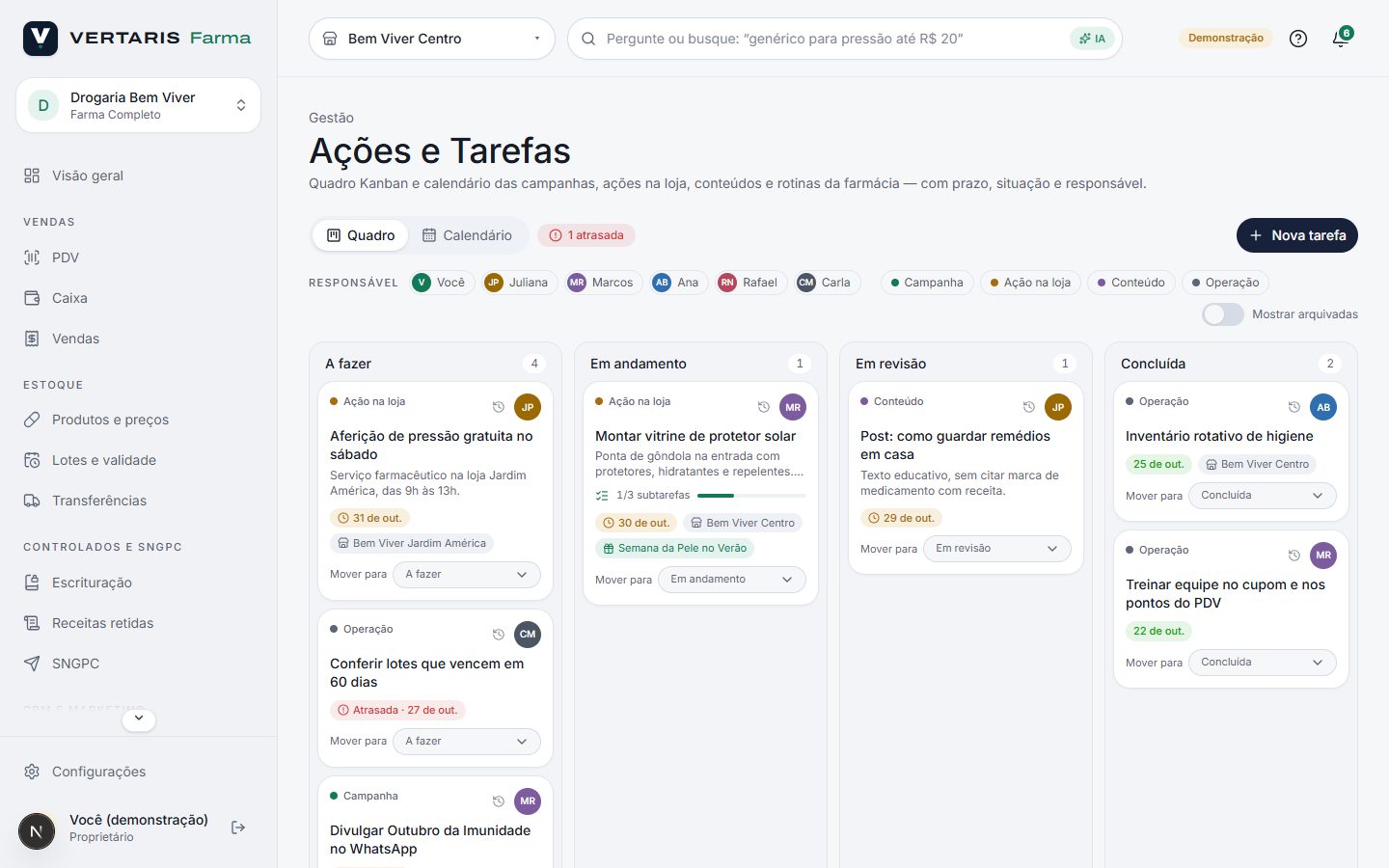
- Nova tarefa: título, descrição, subtarefas (com observação), tipo (Campanha, Ação na loja, Conteúdo, Operação), responsável, loja (ou toda a rede), início, prazo e a campanha ligada.
- Arraste o cartão entre as colunas ou use Mover para (teclado e celular). Marque as subtarefas direto no cartão.
- Calendário: as tarefas no período de cada uma e as promoções no ar.
- O relógio do cartão abre o Histórico: quem criou, moveu, editou ou arquivou, e quando. Tarefas arquivadas saem do quadro; ligue Mostrar arquivadas para vê-las.
Configurações gerais
Módulos contratados e regras da operação.
| Regra | Efeito |
|---|---|
| Desconto máximo do atendente / gerente | Limite por item no PDV. Administradores não têm limite. |
| Permitir venda abaixo do custo | Desligado: o PDV recusa descontos que dão prejuízo. |
| Alerta de validade | A partir de quantos dias o lote aparece em risco. |
| Cobertura alvo das compras | Quantos dias de estoque a sugestão de compra busca. |
| Aviso de recompra | Quantos dias antes de acabar o cliente entra na lista. |
Lista CMED
Todo mês a Vertaris carrega a lista de preços máximos da Anvisa (CMED). Em Configurações › Geral › Lista CMED o administrador vê o que muda no catálogo — PMC e preço de fábrica da alíquota de ICMS da farmácia (escolhida em Regras da operação), classe terapêutica e tarja — e clica em Aplicar ao catálogo.
- Se um preço de venda ficaria acima do PMC novo, ele desce para o PMC (vender acima não é permitido).
- Divergências de tarja e itens de uso restrito a hospitais aparecem como avisos para o farmacêutico revisar; a condição de venda nunca muda sozinha.
- No cadastro de produto, leia o EAN e use Preencher pela CMED: nome, fabricante, princípio ativo, registro, PMC, preço de fábrica e classe vêm da lista.
- A busca do topo usa a classe terapêutica: “pressão” traz os anti-hipertensivos, “dor” os analgésicos — é uma busca no catálogo, não uma indicação de tratamento.
Farmácia
Marca do painel e dados da empresa.
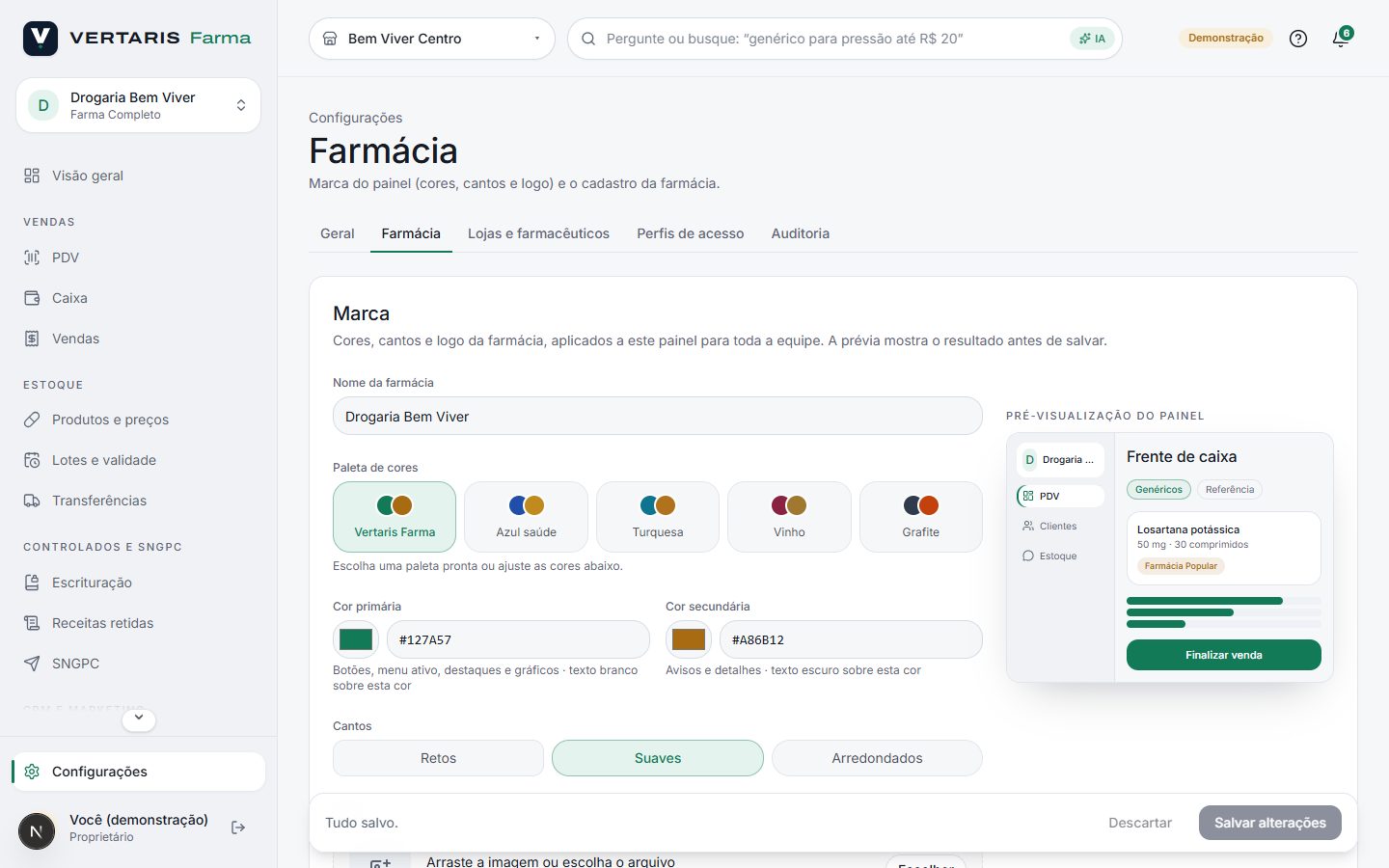
Escolha uma paleta pronta ou as cores da sua farmácia e envie o logo: o painel muda para toda a equipe. Em Dados da farmácia ficam a razão social, o CNPJ da matriz, os contatos e o endereço (busca pelo CEP).
Lojas e farmacêuticos
Estabelecimentos e responsáveis técnicos.
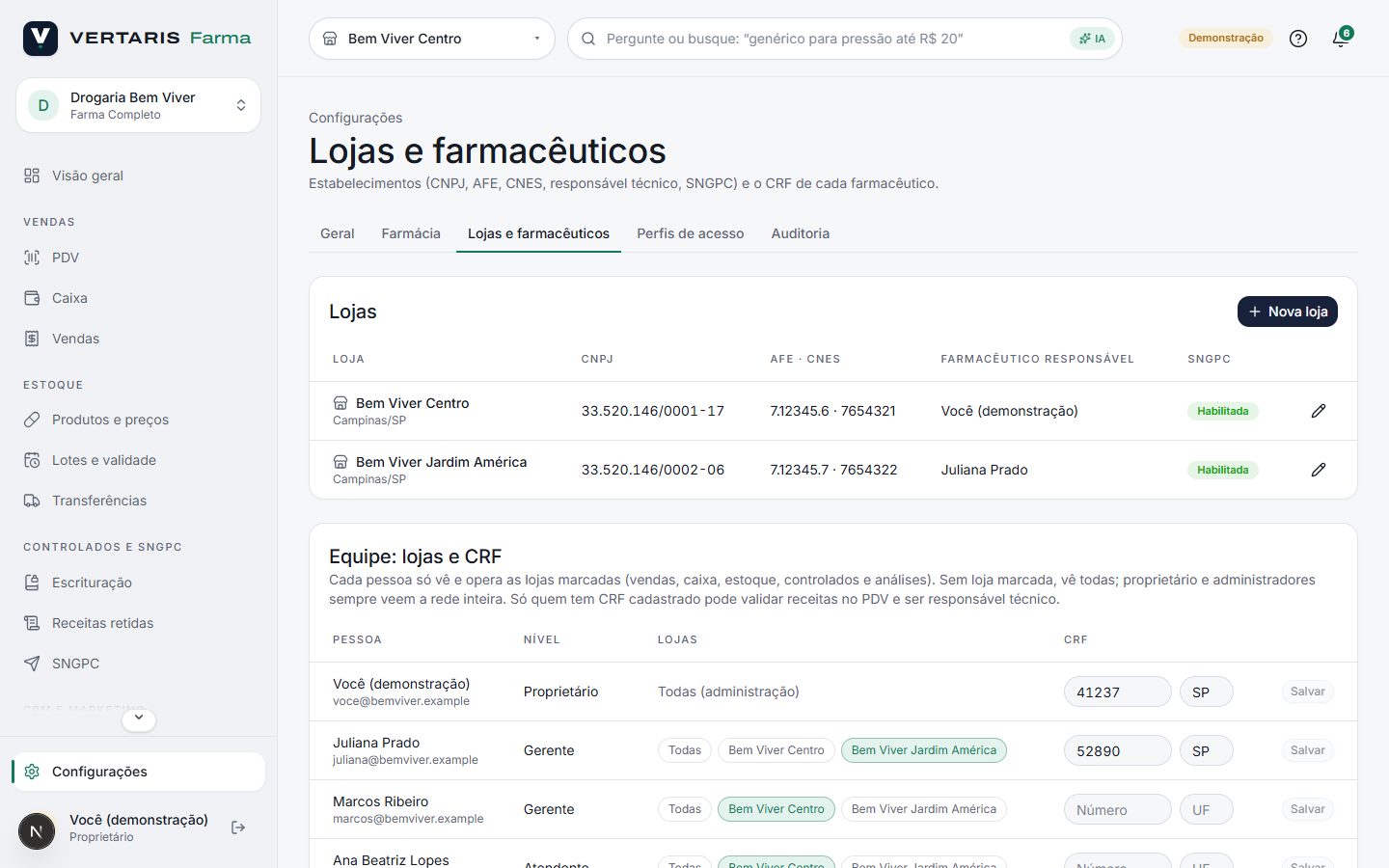
- Cada loja é um estabelecimento para a Anvisa: CNPJ, AFE, licença sanitária, CNES (necessário para receitas eletrônicas no SNCR) e o farmacêutico responsável.
- A UF da loja define o PMC que vale para ela.
- Em Equipe: lojas e CRF, marque as lojas de cada pessoa: ela só vê e opera essas lojas (vendas, caixa, estoque, controlados e análises). Todas = a rede inteira; proprietário e administradores sempre veem todas.
- Cadastre o número e a UF do CRF de cada farmacêutico. Remover o CRF tira a pessoa da responsabilidade técnica das lojas.
Perfis de acesso
Quem abre cada tela e o que pode alterar.
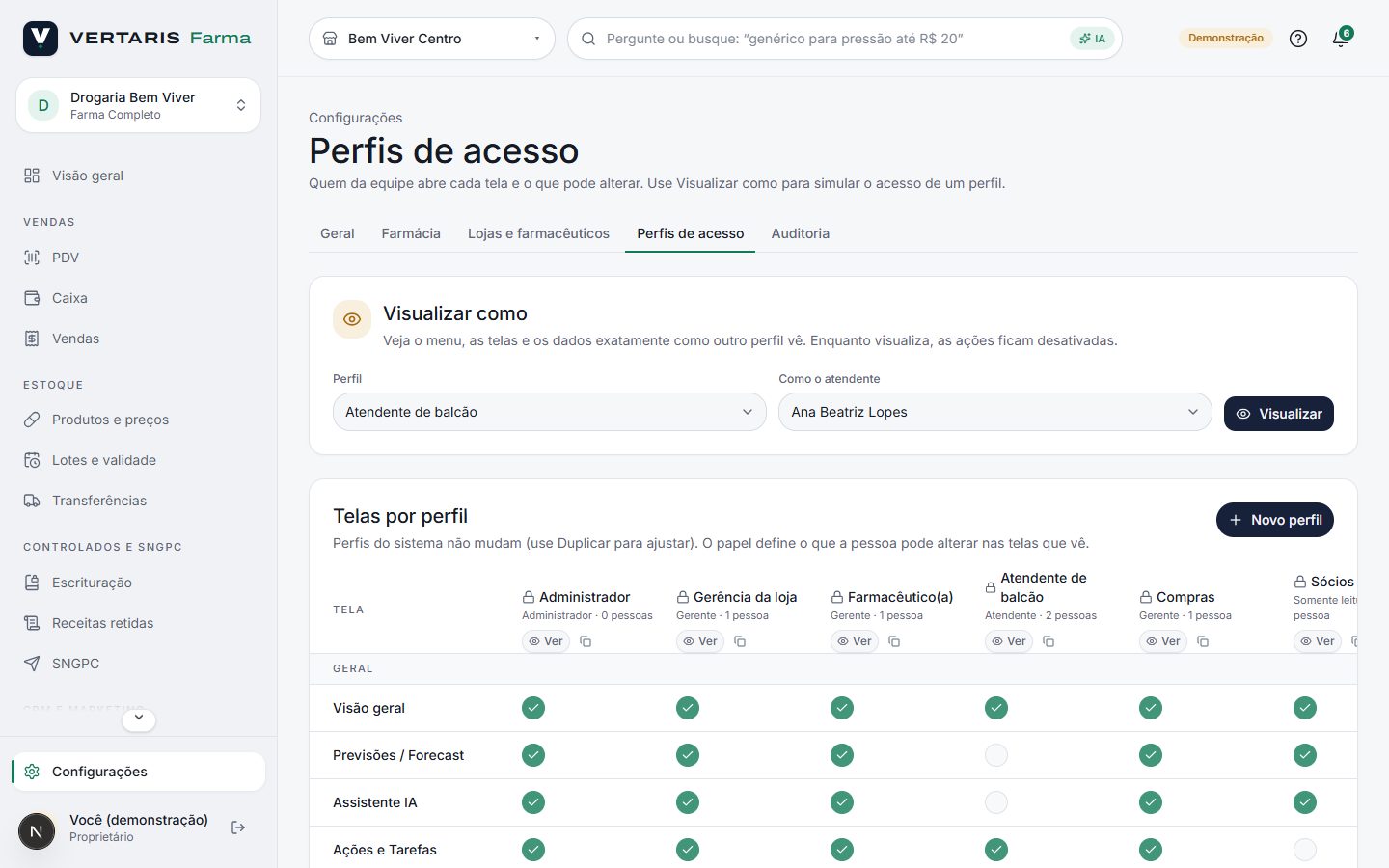
| Perfil pronto | Para quem |
|---|---|
| Administrador | Acesso total, inclusive configurações. |
| Gerência da loja | Toda a operação, sem configurações. |
| Farmacêutico(a) | Dispensação, controlados, receitas, SNGPC, lotes e clientes. |
| Atendente de balcão | PDV, próprio caixa, vendas, produtos e clientes. |
| Compras | Sugestão, pedidos, distribuidoras e validade. |
| Sócios (leitura) | Indicadores, sem alterar nada. |
Visualizar como mostra o sistema exatamente como um perfil vê (com as ações desativadas). Use Duplicar para criar um perfil próprio a partir de um pronto.
Auditoria
Quem alterou o quê e quando.
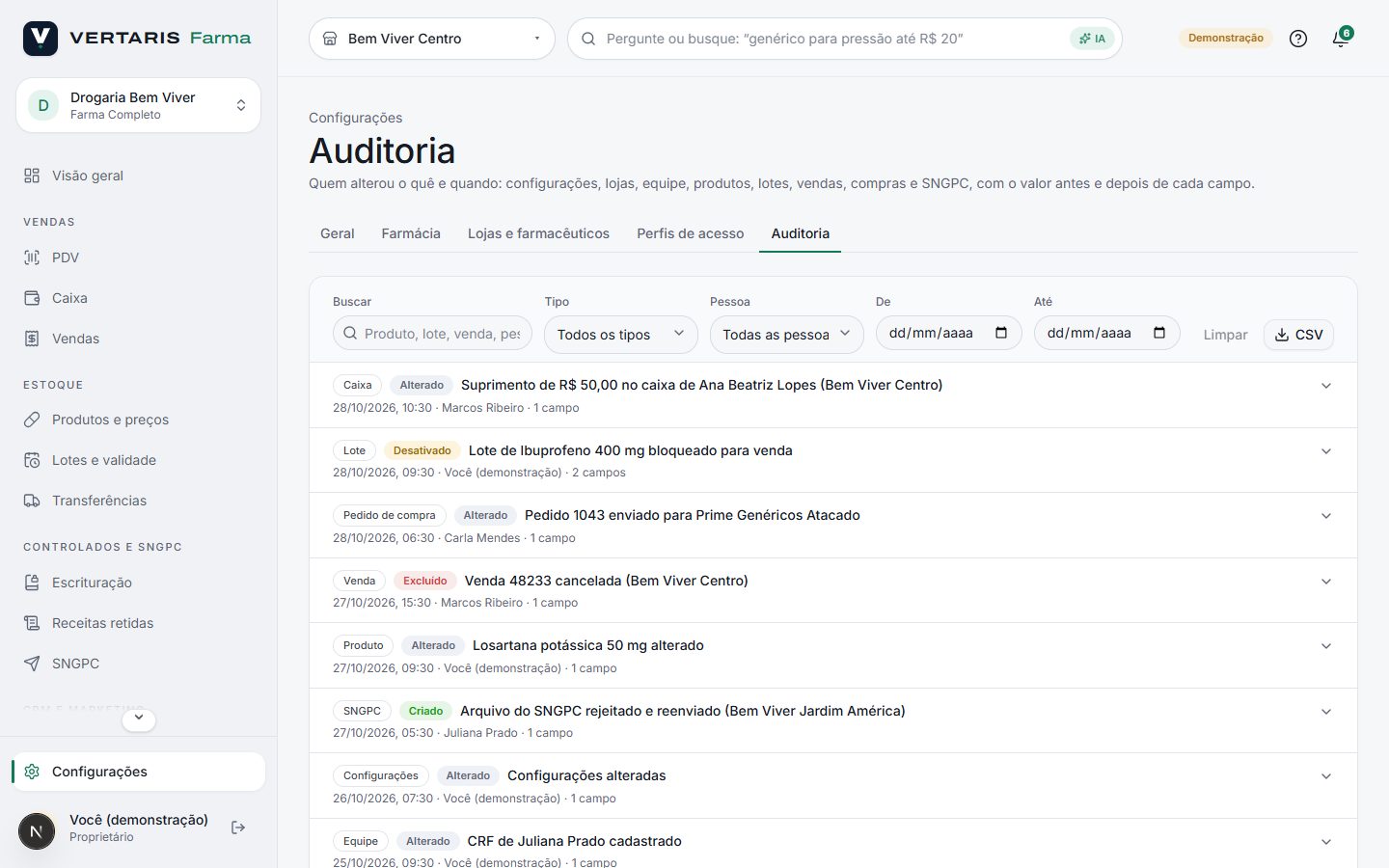
Administradores consultam cancelamentos de venda, perdas, bloqueios de lote, preços, pedidos, arquivos do SNGPC, caixas, lojas, equipe e configurações, com busca, filtros e exportação em CSV.
Suporte
Fale com o time Vertaris pelos canais do seu contrato. Informe a farmácia, a loja, a tela, o que tentou fazer e, se possível, um print.